インポートの環境設定
IGES フォーマットと同様に、Arbortext IsoDraw CADprocess は VRML ファイルのインポートに特化された特別なオプションをサポートします。これらのオプションを選択すると、元の CAD システムで生成されたデフォルトのアセンブリは VRML ファイルのインポート時にすべて認識されます。Arbortext IsoDraw CADprocess は、これらのアセンブリのオブジェクト情報も作成します。必要に応じて、ホットスポットも作成できます。
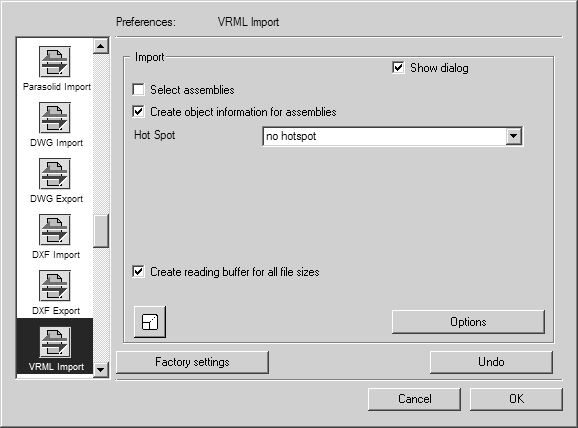
> の順に選択し、「VRML インポート」アイコンをクリックします。インポートの環境設定パネルが表示されます。
インポートの環境設定では、次の項目を設定できます。
アセンブリ選択
このオプションを選択すると、ファイルを開くときに「ストラクチャーの選択」ダイアログボックスが開きます。このダイアログボックスでは、どのアセンブリをインポートするかを選択できます。このオプションを選択しない場合は、ファイルに含まれるすべてのアセンブリがインポートされます。
アセンブリオブジェクト情報生成
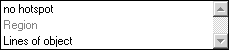
このドロップダウンメニューを使用して、2 つの設定オプションのいずれかを選択できます。「ホットスポットなし」を選択すると、各アセンブリについてオブジェクト情報が作成されます。それぞれのケースの名称は、CAD システムでそのアセンブリに割り当てられた表記に対応します。「オブジェクトの線」を選択すると、オブジェクト情報のほかにホットスポットが作成されます。これにより、オブジェクトをクリックするだけで編集が可能になります。オプションを選択しない場合は、インポートが完了した時点で各アセンブリについて「グループ」という名前が「オブジェクト」ウィンドウに表示されます。
すべてのファイルサイズ用に読み込みバッファを作成
このチェックボックスを選択すると、ファイル全体が 1 回の処理でインポートされます。これにより、インポートを迅速に処理できます。このオプションを選択しない場合は、インポートの最中にファイルに何度もアクセスします。ファイル全体をインポートするには大量のメモリが必要なので、このオプションはハードウェア構成がその条件に合う場合のみ選択することをお勧めします。
スケール
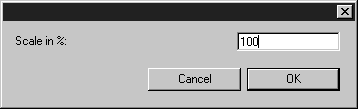
ダイアログボックスの左下隅には、「エクスポート」コマンドにも使用されている「スケール」ボタンがあります。このボタンをクリックすると「スケール」ダイアログが開き、インポートの最中にドローイングを拡大または縮小する割合を設定することができます。
「OK」をクリックすると、入力値が確定され、「キャンセル」をクリックすると、作業が中止されます。
オプション
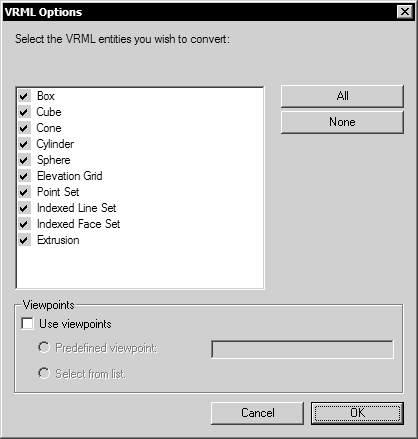
「オプション」をクリックすると、次のダイアログボックスが表示されます。
このダイアログボックスでは、各 VRML エレメントタイプを個別に有効または無効に設定できます。行頭のチェックマークは、そのエレメントタイプがインポートされることを示します。チェックマークがない場合、そのエレメントはファイルのインポート時にすべて無視されることを示します。
それぞれのエレメントタイプをクリックしてチェックマークを付けることも、外すこともできます。右側の項目には、各種エレメントタイプを容易に設定するためのボタンがあります。
ビューポイントの使用
インポートするビューポイントを選択することができます。特定のビューポイントをインポートする場合は、「既定の Viewpoint」を選択し、入力フィールドにその名前を入力します。入力値と一致するビューポイントがない場合、このオプションはインポート時に無視されます。「リストから選択」を選択すると、インポート中に「VRML Viewpoints」ダイアログボックスが表示されます。このダイアログボックスで、使用するビューポイントを選択できます。
「OK」をクリックすると、ダイアログボックスの設定が確定されます。「キャンセル」をクリックすると、すべてのエレメントがインポートされ、ビューポイントは無視されます。