インポートの環境設定
Arbortext IsoDraw CADprocess には、STEP ファイルをインポートするための追加オプションが用意されています。これらのオプションを選択すると、元の CAD システムで生成されたデフォルトのアセンブリは STEP ファイルのインポート時にすべて認識されます。Arbortext IsoDraw CADprocess は、これらのアセンブリのオブジェクト情報も作成します。必要に応じて、ホットスポットも作成できます。
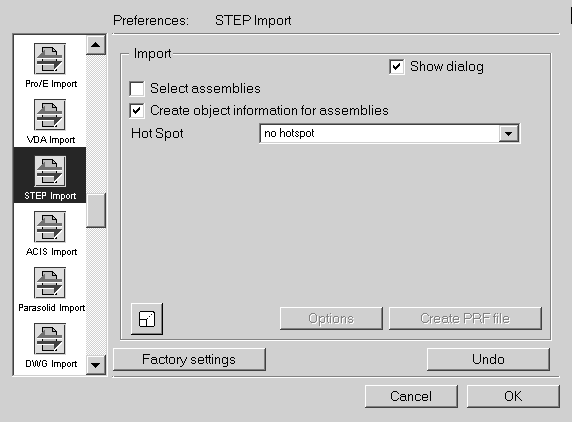
> の順に選択し、「STEP インポート」アイコンをクリックします。インポートの環境設定パネルが表示されます。
インポートの環境設定では、次の項目を設定できます。
アセンブリ選択
「アセンブリ選択」チェックボックスを選択すると、ファイルを開くときに「ストラクチャーの選択」ダイアログボックスが表示されます。このダイアログボックスでは、どのアセンブリをインポートするかを選択できます。このオプションを選択しない場合は、ファイルに含まれるすべてのアセンブリがインポートされます。
アセンブリオブジェクト情報生成
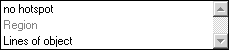
「アセンブリオブジェクト情報生成」チェックボックスをオンにすると、「ホットスポット」ボックスで次のいずれかを選択できます。
• 「ホットスポットなし」 – 各アセンブリについてオブジェクト情報が作成されます。ただし、ホットスポットは作成されません。各アセンブリのオブジェクト名は、そのアセンブリの作成元であるシステムで割り当てられた名称と一致します。
• 「オブジェクトの線」 – 各アセンブリについて、オブジェクト情報のほかにホットスポットが作成されます。これにより、オブジェクトをクリックするだけで編集が可能になります。
「アセンブリオブジェクト情報生成」チェックボックスを選択しない場合は、各アセンブリについて、インポートが完了した時点でオブジェクト名の代わりに「グループ」という名前が「オブジェクト」ウィンドウに表示されます。
スケール
左下隅の
「スケール」ボタン

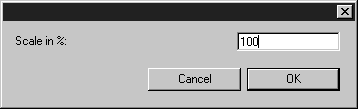
をクリックすると、スケール変更ダイアログが開き、インポートの最中にドローイングを拡大または縮小する割合を設定することができます。
「OK」をクリックすると、入力値が確定され、「キャンセル」をクリックすると、作業が中止されます。