パス
「パス」サブメニューには、4 つのコマンドがあります。「ポリラインを接続」および「ベジエを接続」を使うと、複数のポリラインまたはベジエカーブを接続して 1 つのパスを作成できます。「輪郭生成」コマンドは、選択したエレメントの輪郭を生成します。「複合パス生成」を使うと、塗りつぶした領域にパンチ穴を作成することができます。
ポリラインを接続
このコマンドによって、複数の線またはポリラインを 1 つの線にすることができます。次のような場合に役立ちます。
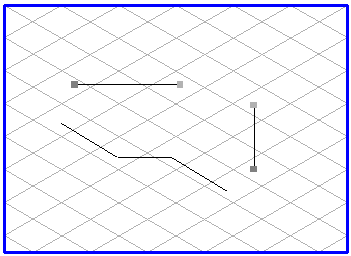
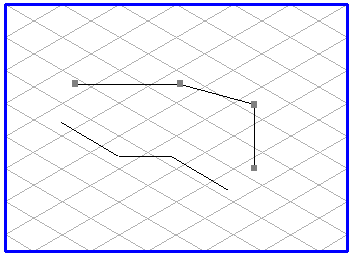
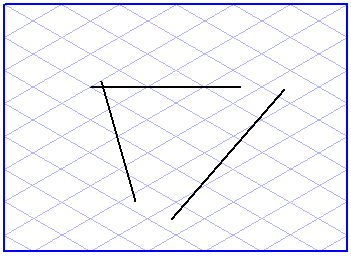
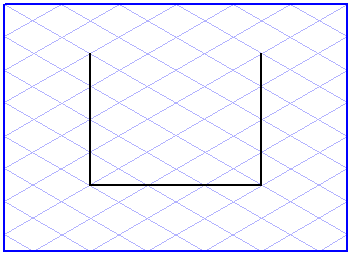
1. 2 つの線を接続して、閉じていない 1 つのポリラインを作成する場合。矢印カーソルを使って、1 つの線の端部をクリックしてから、別の線の端部をクリックします。選択された 2 つの点は 第 2 選択カラーで (モノクロモニターでは黒で) ハイライトされます。 > > を選択すると、2 つの線は指定された 2 つの終点同士で自動的に接続します。
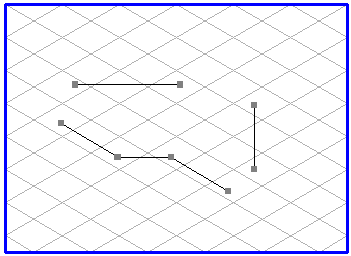
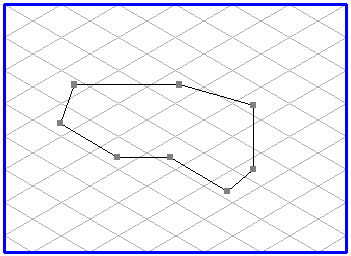
2. 複数の線を接続して、1 つの閉じたラインパスを作成する場合。接続する線を選択してから、 > > を選択します。
表示されたダイアログボックスで「OK」をクリックすると、閉じたラインパスが生成されます。
| 複数の線を接続する場合は、上記 1. の手順を繰り返します。この作業により、どの端部同士が接続されたかが明確にわかります。 線を接続して作成した新しいエレメントは、現在アクティブなレイヤーに必ず割り当てられます。 ラインパスを作成するとき、ベジエカーブは考慮されません。 |
ベジエを接続
このコマンドでは、複数のベジエカーブを 1 つに接続することができます。次のような場合に役立ちます。
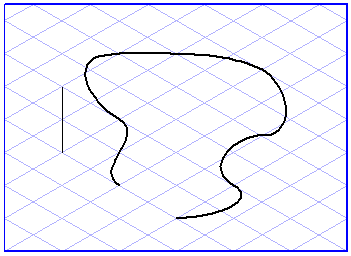
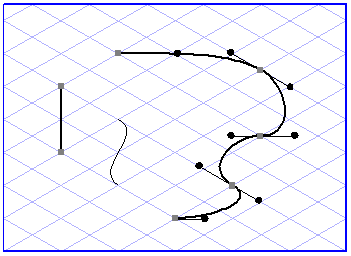
1. 2 つのベジエカーブを接続して、閉じていない 1 つのベジエカーブを作成する場合。矢印カーソルを使って、1 つのベジエカーブの端部をクリックしてから、別のベジエカーブの端部をクリックします。選択された 2 つの点は 第 2 選択カラーで (モノクロモニターでは黒で) ハイライトされます。 > > を選択すると、2 つのベジエカーブは指定された 2 つの終点同士で自動的に接続します。
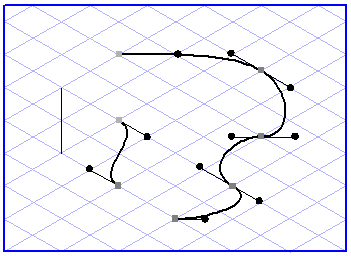
2. 複数のベジエカーブを接続して、1 つの閉じたベジエカーブを作成する場合。接続するベジエカーブを選択してから、 > > メニューコマンドを選択します。
表示されたダイアログボックスで「OK」をクリックすると、閉じたベジエカーブが生成されます。
| 複数のベジエカーブを接続する場合は、上記 1. の手順を繰り返します。この作業により、どの端部同士が接続されたかが明確にわかります。 |
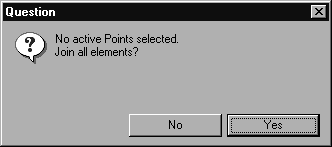
3. 選択したエレメントがベジエカーブではない場合。「ベジエを接続」を選択すると、ベジエカーブの点が選択されていないというメッセージが表示されます。
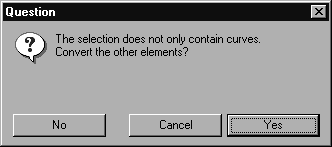
閉じたベジエカーブを描く場合は、「OK」をクリックします。新しいダイアログボックスが表示され、選択したエレメントをベジエカーブに変換するかどうかを確認します。
「はい」をクリックすると、該当するすべてのエレメントがベジエカーブに変換されます。次に、曲線を閉じようとする処理が行われます。個々のエレメントの形次第で、閉じた曲線が生成される場合もあります。
「いいえ」をクリックすると、選択されたベジエカーブのみが接続されます。ベジエでないエレメントは変更されません。ここでも、閉じた曲線が生成される場合があります。
変更をせずにコマンドを終了するには「キャンセル」をクリックします。
| ベジエカーブの接続によって生成された新たなエレメントは、常に現在アクティブなレイヤーに割り当てられます。 |
輪郭生成
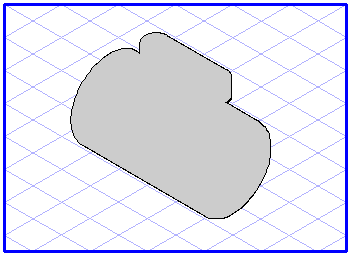
このコマンドを使って、選択したエレメントの輪郭を生成することが可能です。その結果、エレメントによって囲まれた領域の境界線を形成するベジエカーブが生成されます。
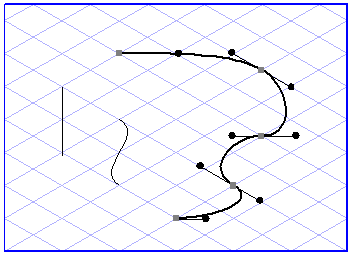
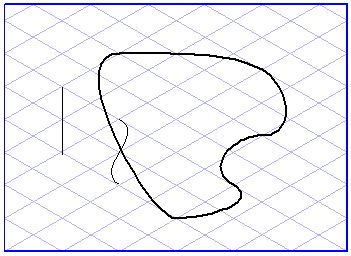
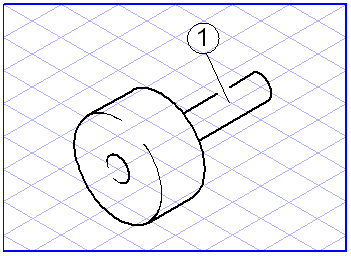
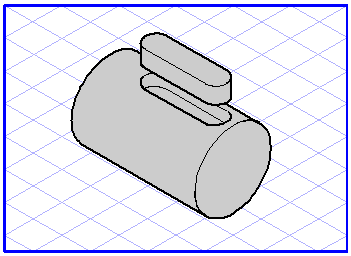
選択されたエレメントが完全に閉じた領域である場合に限り、輪郭が生成されます。以下の例ではエレメントおよび結果領域が示されています。
以下のイラストレーションでは、輪郭を生成することができない典型的な例を示しています。
輪郭を生成するには、目的のエレメントを選択してから、 > > コマンドを選択します。Arbortext IsoDraw は、自動的に輪郭を示すベジエカーブを生成します。塗りつぶしが選択されている場合は、輪郭を示すベジエカーブにも塗りつぶしが適用されます。このとき、生成された輪郭エレメントは元の図面の前面に表示されています。元の図面の内部にある線を表示するには、 > > コマンドで輪郭エレメントを背面に送ります。
配置された輪郭は、背景からエレメントグループを分離するために大変有効です。輪郭エレメントを白に塗りつぶし、エレメントグループの背面に配置します。次に輪郭とその前面にあるエレメントをグループ化します。そのグループをイラストレーションにあるほかのエレメントの前面に配置することで、ほかのエレメントを隠すことができます。
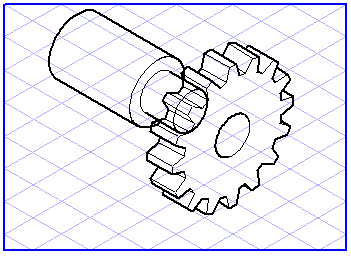
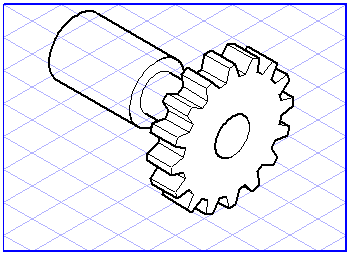
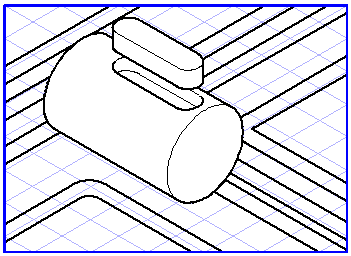
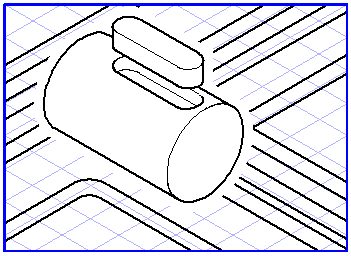
注目するオブジェクトに、それ以外のオブジェクトの線が触れないようにすると、より目立たせることができます。それには、太さ約 2 mm の白ペンを作成し、輪郭に適用します。以下の 2 つの図を見比べてください。右の図では白ペンが適用され、オブジェクトの背後の線が隠れ、オブジェクトがより目立つようになっています。
複合パス生成
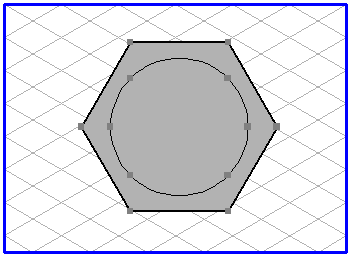
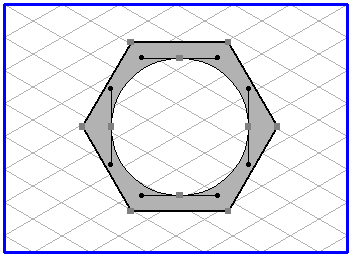
このコマンドを使用して、塗りつぶしの領域に穴をあけることができます。複合パスを構成するすべてのエレメントは単一のつのベジエカーブに変換され、単一の塗りつぶし領域となります。
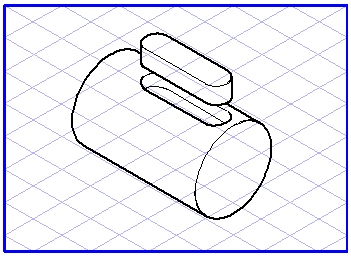
塗りつぶし領域の外側の輪郭となっているエレメントを選択します。次に、その内側にあるエレメントを選択します。内側のエレメントは複数選択できます。内側のエレメントは、それ自体塗りつぶし可能な閉じた図形でなければなりません。メニューから「複合パス生成」コマンドを選択します。
これで、複数のエレメントが合成されて 1 つのベジエカーブとなり、1 つの塗りつぶし領域を形成します。内側の輪郭と外側の輪郭の間の部分が塗りつぶし領域となり、内側の輪郭の内部は塗りつぶされずに残り、穴となります。