最適化
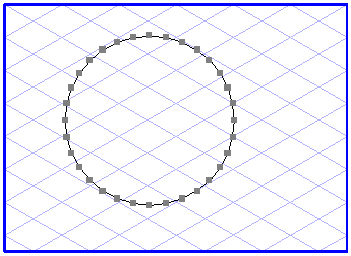
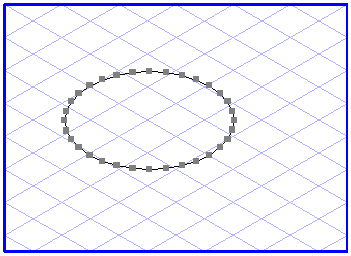
CAD データを読み込む際、ドローイングの構成が合致せずイラスト上にうまく表現されないといった問題がよく起きます。ポリラインは、円、楕円、曲線を描くのによく使われます。ポリラインとは隣接する線の部分で、曲線に近い形を表現するために使用します。それらは直線部分からのみ構成されるときは、ポリラインとしてインポートされます。そうでない場合は、ベジエカーブに変換されます。ポリラインは、Arbortext IsoDraw で描かれる楕円などに比べて編集がより複雑になります。扱うデータ量が増えるという問題点もあります。
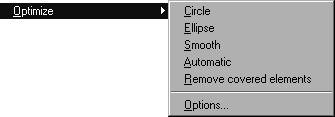
このようなエレメントのために、Arbortext IsoDraw には 5 つの最適化機能が用意されており、いずれもポリラインからより高品位のエレメントを生成します。
また「カバーエレメントの除去」により、ファイルサイズを最小限に抑えることができます。
円
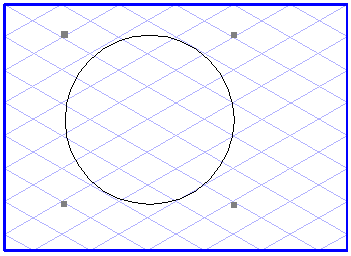
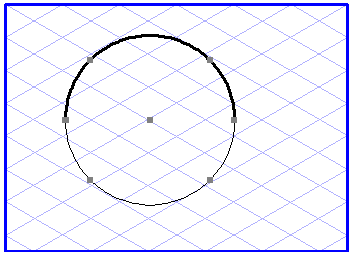
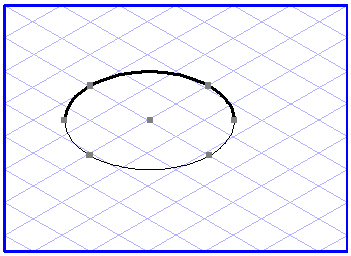
円または円の一部のようなポリラインまたはベジエカーブを選択してから、 > > の順に選択します。Arbortext IsoDraw は、選択されたエレメントのエレメントポイントすべてが弧を形成するように並んでいるかを算出します。うまく並んでいれば、円が生成されます。複数のポリラインまたはベジエカーブを、同時に最適化することもできます。最適化を実行した後は、古いエレメントが円の上でグループ化されます。新しい円の輪郭が、古いエレメントに正確に重なるか確認してください。正確に重なる場合は、古いポリラインのグループを削除すれば、円だけがイラストとして残ります。
楕円
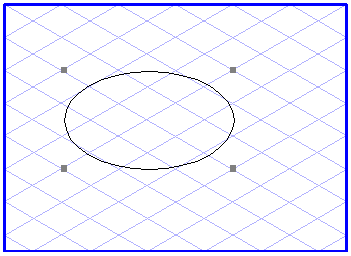
「最適化」の「楕円」の機能も、円の最適化と同様です。この場合も、楕円の形のポリラインまたはベジエカーブを選択してから、コマンドを実行します。
| 楕円の最適化は、選択されたポリラインまたはベジエカーブが閉じている場合のみ実行できます。 |
スムージング
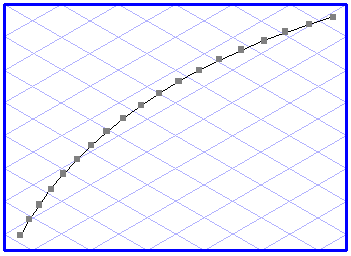
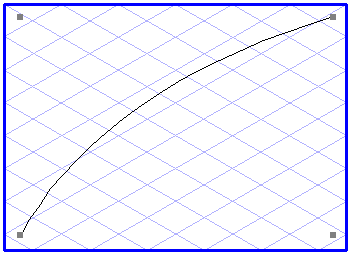
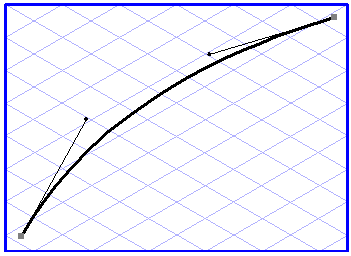
円にも楕円にも変換されないポリラインまたはベジエカーブには、スムージング機能を用います。最初にポリラインまたはベジエカーブを選択してから、 > > を選択します。それぞれのエレメントについては、Arbortext IsoDraw がいかに少ない点の数で、できるかぎり滑らかにポリラインに適したカーブを作ることができるかを計算します。ここでも、古いエレメントのグループ点は、新しく形成されたベジエカーブの上に重ねられます。
スムージングのオプション
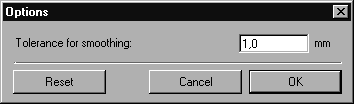
サブメニューの「オプション」コマンドを使うと、エレメントをスムージング処理する度合いを指定できます。デフォルトの許容値は 0.1 mm です。設定値が大きいほど、スムージング処理が粗くなります。設定値が小さいほど、スムージング処理が滑らかになり、オリジナルの輪郭線の流れに近づきます。許容値は、スムージング処理された曲線がオリジナルのポリラインからどの程度離れるかを表します。
任意の値を入力します。「リセット」をクリックすると、デフォルトの設定値に戻ります。
変更をせずにコマンドを終了するには「キャンセル」をクリックします。「OK」をクリックして入力した値を確定すると、その値によってスムージング処理します。
| スムージング機能は近似計算法を採用しています。このため、特に粗いスムージングの許容値を設定するときなど、計算結果が期待どおりにならないこともあります。曲線にとがった角をつけたい場合でも、滑らかになってしまう場合があります。許容値が低いほどドローイングに含まれるエレメントが多くなることに注意してください。一般的な値は、0.5 mm から 0.01 mm の範囲となります。 |
自動
「最適化」サブメニューの 4 番目の機能は、最適化を繰り返すことにより選択したベジエカーブからより高品位の図形を生成する機能です。次のような連続的な作業ステップが行われます。
最初に選択したエレメントから、円または円の一部が生成できるかどうかを決めます。残りのポリラインは滑らかになります。
カバーエレメントを削除
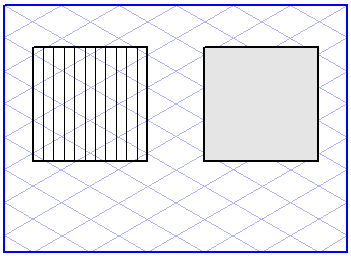
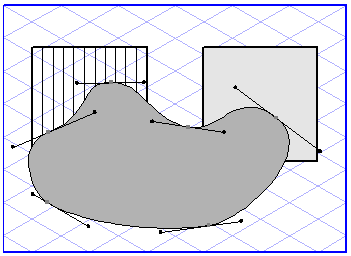
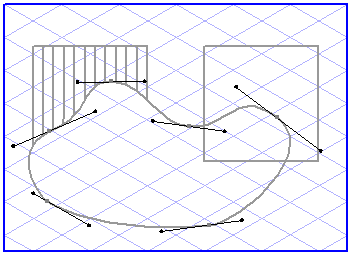
「最適化」サブメニューの最後の機能では、塗りつぶされた領域に覆われて見えなくなっているエレメントを削除できます。たとえば、イラストレーションの特定部分を白の塗りつぶし領域によって隠す場合等に大変便利です。
削除するエレメントを隠している塗りつぶしエレメントを選択します。イラストレーション全体を最適化する場合は、すべてのエレメントを選択します。「カバーエレメントの除去」コマンドを適用すると、選択した領域によって隠されているエレメントの全体または一部分が削除の対象になります。それに従って、エレメントの全体または一部分が削除されます。
ただしこの機能は、エレメントがロックされている場合や、そのエレメントがロックされたレイヤー上に存在する場合には適用されません。塗りつぶされているエレメントの場合は、条件が異なります。そのエレメントが、選択された領域に完全に隠れている場合に限り、削除されます。(前ページの右下の図表を参照)。
| Arbortext IsoDraw には一度削除した領域を再描画する機能はないので、この機能を実行する前に、ファイルを新しい名前で保存しておくことをお勧めします。 |