練習 2: 円筒を描く (「移動」ダイアログボックスを使用)
1. ツールボックスから
「楕円」
ツールを選択します。
カーソルが、ドローイング

カーソルに変わります。
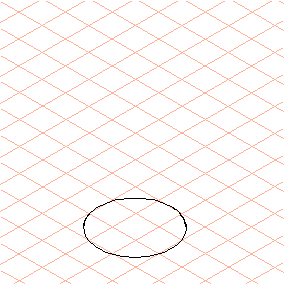
2. ドラッグして任意の平面楕円を描きます (右から左にドラッグします)。
楕円は選択されたままとなります。
3. Tab キーを押します。
これにより、寸法表示バーの最初のパネルで寸法入力フィールドが選択されます。
4. 「40」と入力します。
楕円の直径が 40 mm になります。
5. > > の順に選択します。
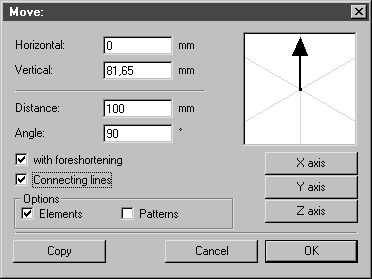
次のダイアログボックスが開きます。
6. 上のダイアログボックスの図のように値を設定します。
| 「間隔」とは、円筒の高さのことです。 「接続線」オプションをクリックすると、二重矢印  カーソルを使用した方法と自動的に同じになります。 |
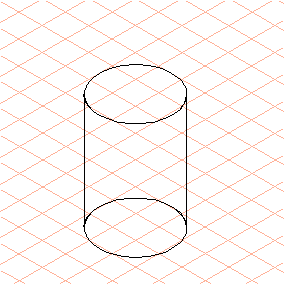
「OK」をクリックして確定します。
これで円筒はほぼ完成です。
7. 「矢印」
ツールを選択します。
カーソルが矢印

カーソルに変わります。
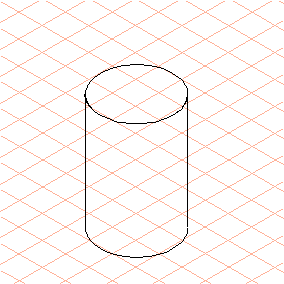
8. 下の楕円にある円筒の裏側の線は、見えないので削除する必要があります。
この円筒の裏側の線をクリックします。
> > の順に選択します。
下の楕円にある、円筒の裏側の線が自動的に削除されます。
9. 円筒の側線をそれぞれダブルクリックして、「細線」ペンから「太線」ペンに変えます。