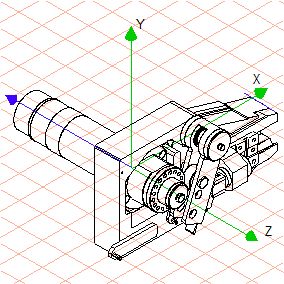
1. 「隠線消去」 表示モードのアイコンをクリックします。
表示モードのアイコンをクリックします。 表示モードのアイコンをクリックします。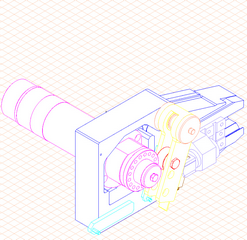
 | オブジェクトの線には色が付いていますが、以降の図ではより見やすくするために、黒い太線/細線で示します。 小さなエレメントや隠れた部品上にあるエレメントをクリックする場合は「ワイヤフレーム」表示モードに切り替えることをお勧めします。 |
 ツールのアイコンをクリックします。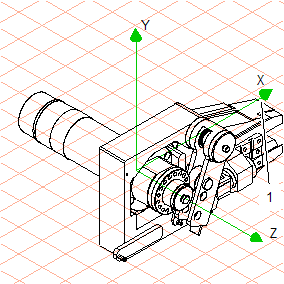
| | これで自由軸がアクティブになりました。この軸を基準として、選択したすべてのサーフェスおよびオブジェクトを回転できます。 この練習では、青い線は Z 軸の負の側にあります。この線は、常に自由軸との平行を保ちます。 |