Creazione
Per disegnare un rettangolo, selezionare lo strumento
Rettangolo
dalla casella strumenti. Il cursore si trasforma in un cursore di disegno

.
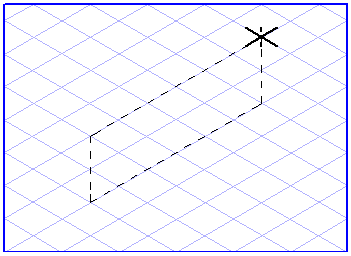
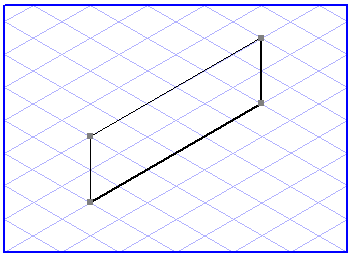
Utilizzare il cursore di disegno per fare clic sull'area di disegno e, tenendo premuto il pulsante del mouse, trascinare il contorno del rettangolo risultante sullo schermo. Rilasciare il pulsante del mouse una volta ottenuto il rettangolo desiderato.
Il punto iniziale è il punto da cui si inizia a trascinare il rettangolo. Il punto finale è quello in cui si rilascia il pulsante del mouse. Il punto iniziale e quello finale sono opposti in senso diagonale.
A differenza dello strumento
Rettangolo, lo strumento
Disegno di rettangoli arrotondati
genera diversi elementi singoli. Tali elementi includono quattro linee e quattro segmenti di ellisse che formano un rettangolo con angoli arrotondati.
Durante il trascinamento dei rettangoli arrotondati, lo strumento si comporta come la variante senza arrotondamento. I singoli elementi vengono generati nel momento in cui si rilascia il pulsante del mouse. Questi elementi singoli possono essere modificati nello stesso modo descritto per le linee e le ellissi.
È possibile impostare il raggio per gli angoli utilizzando lo strumento
Raggio degli angoli
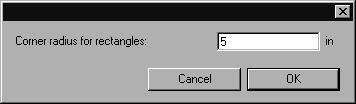
(l'ultimo simbolo nel menu a comparsa per i rettangoli). Quando si seleziona questo strumento, viene visualizzata la seguente finestra di dialogo:
Immettere il raggio desiderato da applicare da questo momento in poi. Fare quindi clic su OK per confermare i dati immessi o su Annulla per chiudere la finestra di dialogo senza applicare le modifiche apportate.
| Definire il raggio degli angoli prima di generare un rettangolo arrotondato. Modificare i singoli elementi in seguito richiederebbe molto più tempo. |
Allineamento alla griglia
L'orientamento del rettangolo dipende dal fatto che la funzione
Allineamento alla griglia sia attiva o meno al momento della creazione del rettangolo. Se la funzione
Allineamento alla griglia è stata attivata

, è possibile creare soltanto rettangoli prospettici. L'orientamento dei lati dipende quindi dalla griglia impostata.
Senza la funzione
Allineamento alla griglia
, viene generato un rettangolo con quattro angoli di 90°.
Questa impostazione può essere temporaneamente invertita tenendo premuto il tasto ALT durante il trascinamento.
L'orientamento e, di conseguenza, la forma di un rettangolo prospettico dipendono dalla direzione in cui si trascina il rettangolo dal punto iniziale. Il rettangolo viene portato su uno dei tre piani principali della griglia attiva, a seconda della direzione di trascinamento.
| In caso di difficoltà nella determinazione dell'orientamento di un rettangolo prospettico, provare a utilizzare la tecnica seguente. Fare clic sull'area di disegno con lo strumento Rettangolo e, tenendo premuto il pulsante del mouse, spostare il cursore con un movimento circolare. È possibile vedere come cambiano l'orientamento e la forma del rettangolo visualizzato. |
Snap griglia e Snap elemento
Il punto iniziale e il punto finale di un rettangolo possono essere attirati da punti di elementi o griglie vicini. Vengono attratti o meno a seconda dell'impostazione corrente di
Snap griglia
e
Snap elemento
.
L'impostazione Snap griglia può essere temporaneamente annullata tenendo premuto il tasto CTRL durante il trascinamento.
Mostra quote sull'elemento
Se l'opzione
Mostra quote
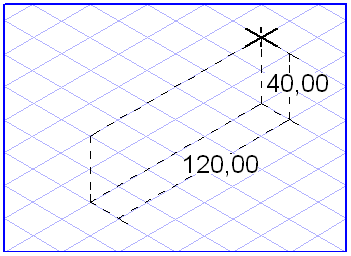
è attiva, durante il trascinamento del rettangolo vengono visualizzate le informazioni sulla lunghezza per i due lati paralleli. Nel caso di rettangoli prospettici, le lunghezze vengono indicate lungo i due assi principali. Per i rettangoli con quattro angoli a 90°, vengono visualizzate la larghezza e l'altezza.
Visualizzazione delle quote nella barra delle quote
La barra delle quote mostra un massimo di quattro quote durante il trascinamento di un rettangolo. I primi due campi mostrano la larghezza e l'altezza del rettangolo senza la riduzione prospettica. Il terzo e il quarto campo mostrano le quote effettive del rettangolo, ossia la lunghezza reale. Se è stato selezionato un rettangolo, è possibile modificare tutte le quote direttamente in questi campi. Confermare i dati immessi con il tasto INVIO. Se non si confermano i dati immessi, questi ultimi vengono confermati automaticamente da Arbortext IsoDraw dopo alcuni secondi. Per passare da un campo all'altro utilizzare il tasto TAB.