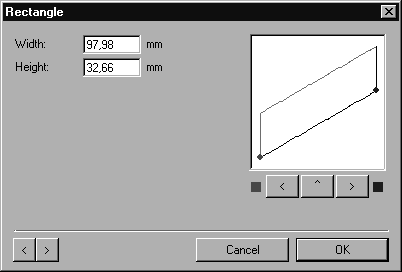
Informazioni elemento
La finestra di dialogo Informazioni elemento consente di modificare larghezza e altezza di un particolare rettangolo. Selezionare un rettangolo e scegliere > .
| Il comando > può essere eseguito solo per un singolo elemento. |
È possibile apportare modifiche inserendo dei valori in entrambi i campi. Un'approssimazione di queste modifiche viene visualizzata nella finestra di anteprima in alto a destra.
Il lato corrente è già selezionato nel campo di visualizzazione ed è possibile passare al successivo o ultimo segmento facendo clic sui pulsanti

del segmento successivo o dell'ultimo segmento rispettivamente. Le modifiche apportate vengono sempre applicate al lato selezionato.
Larghezza e altezza
In una vista piana esistono regole esatte per la misurazione della larghezza e dell'altezza. Un'assegnazione così ben delineata, tuttavia, non è possibile nelle rappresentazioni in prospettiva. Di conseguenza, quando viene visualizzata la finestra di dialogo Informazioni elemento, è sempre selezionato il lato la cui lunghezza rappresenta la larghezza del rettangolo. L'altezza è misurata su uno dei lati che confina con questo segmento iniziale.
I valori visualizzati corrispondono alle lunghezze che potrete verificare in fase di stampa.
| Le quote visualizzate mentre si disegna corrispondono ai valori non ridotti lungo gli assi principali. |
Larghezza
In questo campo è possibile immettere la larghezza del rettangolo. È necessario quindi specificare i punti interessati dalla modifica.
Fare clic sul pulsante accanto al quadrato blu o rosso


per spostare il punto visualizzato nello stesso colore sulla linea (linea del rettangolo). Fare clic sul pulsante

intermedio per applicare lo stesso spostamento a entrambi i punti finali.
Naturalmente, viene adattato alla modifica anche il lato opposto.
Altezza
In questo campo è possibile immettere l'altezza del rettangolo. È necessario quindi specificare i punti interessati dalla modifica.
Fare clic sul pulsante accanto al quadrato blu o rosso
per spostare il punto visualizzato nello stesso colore sulla linea (linea del rettangolo). Fare clic sul pulsante
intermedio per applicare lo stesso spostamento a entrambi i punti finali.
Naturalmente, viene adattato alla modifica anche il lato opposto.
Chiusura della finestra di dialogo
È possibile confermare le proprie immissioni facendo clic su OK. Se si fa clic su Annulla, la finestra di dialogo viene chiusa senza applicare le modifiche apportate.