Preferenze per l'importazione
Arbortext IsoDraw CADprocess supporta opzioni di importazione aggiuntive specifiche per i file STEP. Quando queste opzioni sono selezionate, tutti gli assiemi di default del sistema di origine vengono riconosciute durante l'importazione dei file STEP. Inoltre Arbortext IsoDraw CADprocess crea le informazioni sull'oggetto per ognuno di questi assiemi. Se si desidera, è possibile generare un hot spot.
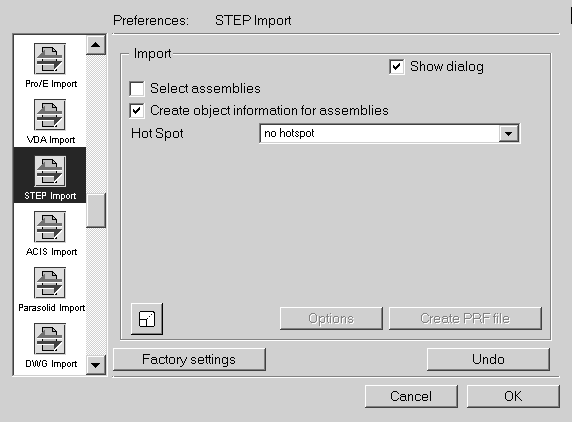
Scegliere > , quindi fare clic sul simbolo Importazione STEP. Viene visualizzata la pagina delle preferenze per l'importazione riportata di seguito.
È possibile impostare le seguenti preferenze per il processo di importazione:
Seleziona assiemi
Se si seleziona la casella di controllo Seleziona assiemi, all'apertura del file viene visualizzata la finestra di dialogo Selezione di strutture, in cui è possibile selezionare gli assiemi da importare. Se non si seleziona questa opzione, vengono importati tutti gli assiemi del file.
Crea informazioni oggetto per gli assiemi:
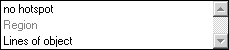
Se si seleziona la casella di controllo Crea informazioni oggetto per gli assiemi, è possibile selezionare una delle impostazioni indicate di seguito nella casella Hot spot.
• Nessun hot spot: vengono create le informazioni sull'oggetto per ogni assieme, ma non gli hot spot. Il nome oggetto di ogni assieme corrisponde al nome assegnato nel sistema di origine.
• Linee oggetto: viene creato un hot spot per ogni assieme in aggiunta alle informazioni sull'oggetto. Questo consente in seguito di attivare un'azione facendo semplicemente clic sull'oggetto.
Se non si seleziona la casella di controllo Crea informazioni oggetto per gli assiemi, il nome Gruppo compare nella finestra Oggetto al posto del nome oggetto per ogni assieme in seguito al completamento dell'importazione.
Scala
Fare clic sul pulsante
Valore di scala
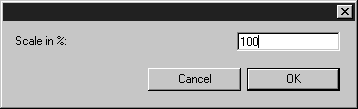
nell'angolo inferiore sinistro per visualizzare la finestra di dialogo per la riduzione in scala. In questa finestra è possibile ingrandire o ridurre il disegno durante la fase di importazione.
Facendo clic su OK è possibile confermare la propria immissione, mentre la selezione di Annulla consente di interrompere l'operazione.