Importazione
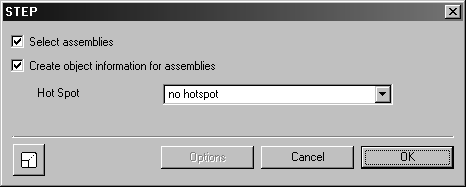
Per importare un file STEP, scegliere > , quindi selezionare File STEP (*.stp; *.step) nell'elenco Tipo file della finestra di dialogo Apri. Selezionare un file STEP, quindi fare clic su Apri. Viene visualizzata la finestra di dialogo STEP.
Le impostazioni per Seleziona assiemi e Crea informazioni oggetto per gli assiemi corrispondono alle impostazioni nella finestra di dialogo delle preferenze per l'importazione. È possibile modificare le impostazioni facendovi clic sopra con il mouse.
Se è stato selezionato Seleziona assiemi, quando si fa clic su OK viene visualizzata un'altra finestra.
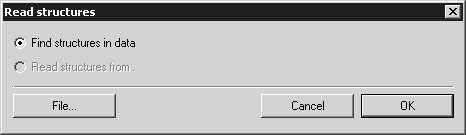
Trova strutture nei dati
Se si seleziona questa opzione, tutti gli assiemi o elementi specificati vengono registrati con nome e struttura relativi. Se si fa clic su OK nella finestra di dialogo, viene visualizzata la finestra di dialogo Selezione di strutture. In questa finestra vengono mostrati gli assiemi registrati e gli elementi del file in maniera strutturata. Se il file viene visualizzato nella modalità 3D in seguito al completo dell'importazione, la finestra Oggetto conterrà le stesse strutture.
Leggi strutture da asm.xml
Se il file dispone già di un file della struttura, l'opzione Leggi strutture da è selezionabile ed è seguita dal nome del file della struttura. Se si seleziona questa opzione e si fa clic su OK, Arbortext IsoDraw CADprocess accede a un file già salvato nel formato XML per la selezione delle strutture. Questo consente un notevole risparmio di tempo al caricamento, soprattutto nel caso di file di dimensioni molto grandi.
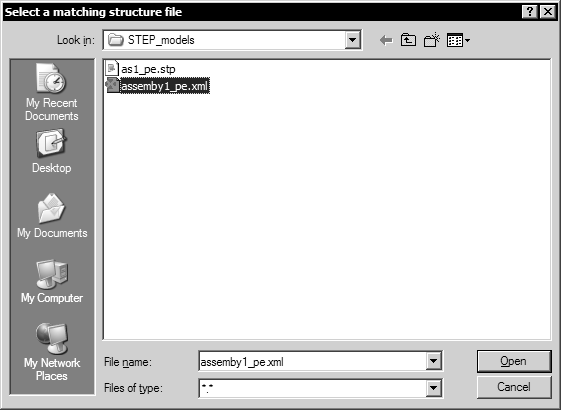
Se l'opzione Leggi strutture da non è disponibile ma esiste un file della struttura, fare clic su File e cercarlo utilizzando la finestra di dialogo Seleziona file della struttura corrispondente mostrata di seguito.
Fare clic sul file desiderato. Se si fa clic su Apri, viene visualizzata nuovamente la finestra di dialogo Leggi strutture. Viene visualizzato il nome del file. Il file viene utilizzato per la visualizzazione della struttura.
Se è stato modificato il nome del file, se si è selezionato il file errato oppure se i contenuti non coincidono con quelli del file corrente, il file di struttura non viene accettato. L'opzione non è più selezionabile (visualizzata in grigio). Ripetere la ricerca oppure ricreare la struttura mediante Trova strutture nei dati.
Se si fa clic su Annulla, viene visualizzata nuovamente la finestra di dialogo iniziale del processo di importazione. Se si fa clic su OK, i dati immessi vengono confermati.
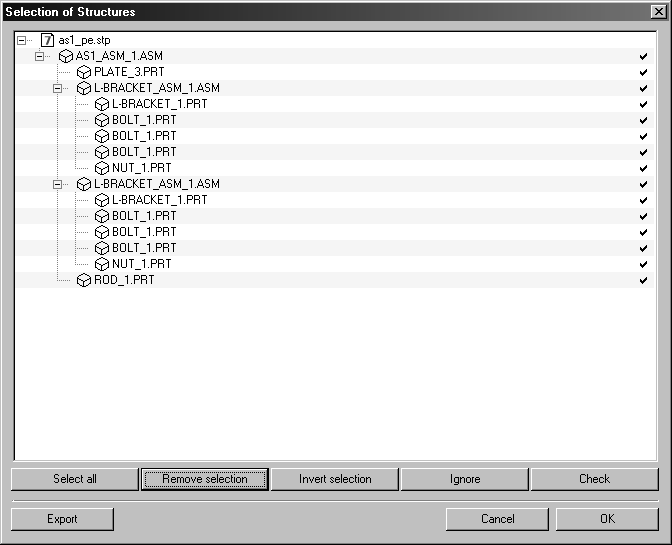
Viene visualizzata un'ulteriore finestra di dialogo:
Selezione di strutture mostra gli assiemi e gli elementi con il relativo nome in una struttura ad albero. Se si fa clic sul simbolo + davanti al nome del file, viene aperto il livello superiore della struttura. Se si fa clic sul simbolo + tenendo premuto il tasto CTRL, viene visualizzata l'intera struttura ad albero degli assiemi. Se si fa clic sul simbolo - che precede il nome del file, la visualizzazione della struttura viene chiusa di nuovo.
È possibile utilizzare la visualizzazione della struttura per specificare gli assiemi da importare. Selezionare un assieme facendo clic sul nome. Facendo clic sui nomi mentre si tiene premuto il tasto CTRL è possibile selezionare più assiemi in successione. Tenendo premuto il tasto MAIUSC vengono selezionati tutti gli assiemi compresi tra l'assieme già selezionato e quello su cui si sta facendo clic. Per sapere se un assieme verrà importato oppure no, fare clic all'estrema destra, dietro il nome dell'assieme. Un segno di spunta indica che l'assieme verrà importato.
Le funzioni dei cinque tasti posti sotto la struttura consentono di specificare gli assiemi o gli elementi da importare.
Seleziona tutto
Per selezionare tutti gli assiemi, fare clic su questo pulsante. Questa funzione è utile se si desidera importare solo assiemi singoli. Una volta effettuata la selezione, fare clic sul pulsante Ignora. Selezionare quindi in successione gli assiemi desiderati tenendo premuto il tasto CTRL. Selezionare gli assiemi facendo clic su Seleziona.
Rimuovi selezione
Facendo clic su questo pulsante si annulla la selezione. La rimozione della selezione non influisce sul fatto che un assieme venga selezionato o ignorato.
Inverti selezione
Se si fa clic su questo pulsante, la selezione degli assiemi viene rimossa e, nel contempo, tutti gli altri assiemi della struttura vengono selezionati. Come Seleziona tutto, questa funzione è utile se si desidera importare soltanto dei singoli assiemi. Selezionare gli assiemi da importare. Fare quindi clic sul pulsante Inverti selezione. Vengono selezionati tutti gli assiemi della struttura che non si desidera importare. Fare quindi clic sul pulsante Ignora.
Selezione
Se è stata selezionata l'opzione Trova strutture nei dati, un segno di spunta indica tutti gli assiemi e/o gli elementi nel file. Il segno di spunta indica che l'assieme verrà importato.
Se si utilizza il file di struttura salvato (formato XML), ad esempio, è possibile selezionare anche gli assiemi o gli elementi senza segni di spunta. Selezionare tutti gli assiemi desiderati. Fare clic sul pulsante Seleziona. Viene visualizzato un segno di spunta accanto a tutti i nomi. Se è stato selezionato un assieme che contiene dei "sottoassiemi", anche questi ultimi vengono automaticamente selezionati.
Ignora
Tutti gli assiemi visualizzati senza segno di spunta non vengono importati.
È possibile annullare la selezione degli assiemi. Selezionare gli assiemi che non si desidera importare. Fare clic sul pulsante Ignora. Il segno di spunta accanto al nome scompare. Se un assieme che contiene sottoassiemi non è selezionato, vengono ignorati anche tutti i sottoassiemi.
Esportazione
Selezionando Esporta è possibile salvare le strutture del file.
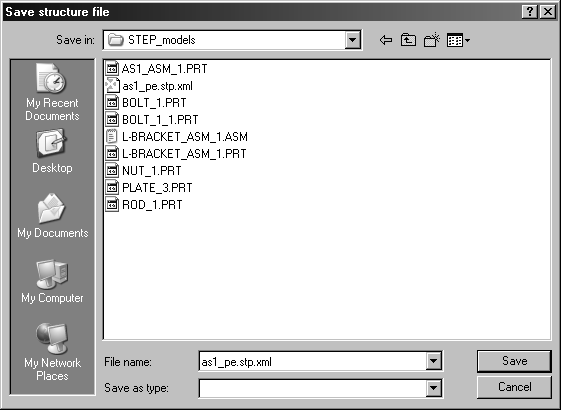
Quando si importa un file per la prima volta, salvare innanzi tutto le strutture, soprattutto se si tratta di file di grandi dimensioni. È possibile utilizzare questo file di struttura per le importazioni recenti del file Wavefront (vedere la finestra di dialogo Leggi strutture). Oltre a far risparmiare tempo, è utile quando si desidera ignorare sempre determinati assiemi o elementi. Se si fa clic su Esporta, viene visualizzata la seguente finestra di dialogo:
Il nome del file è già specificato nella casella Nome file. Se si fa clic su Salva, il file viene salvato nel formato XML. Se si fa clic su Annulla, la finestra di dialogo viene chiusa senza salvare il file.
Una volta completate le impostazioni nella finestra di dialogo Selezione di strutture, fare clic su OK. Il file viene convertito e visualizzato nella modalità 3D per un'ulteriore elaborazione. Se si fa clic su Annulla, viene visualizzata nuovamente la finestra di dialogo Leggi strutture.