Tracciati
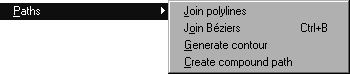
Nel sottomenu Tracciati sono disponibili quattro comandi. Utilizzando i comandi congiungi polilinee e Unisci Bezier, è possibile unire diverse polilinee o tracce di Bezier per formare un'unica traccia. Il comando Genera contorno genera un contorno esterno partendo da elementi selezionati. Il comando Crea contorno composto consente di inserire fori nelle aree riempite.
Congiungi polilinee
Questo comando consente di combinare diverse linee o polilinee in una singola linea. Sono possibili vari scenari di partenza:
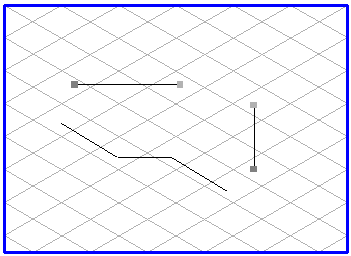
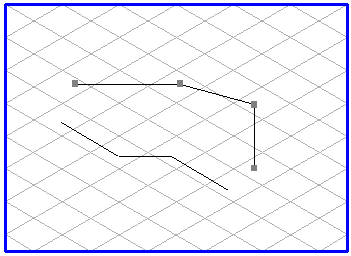
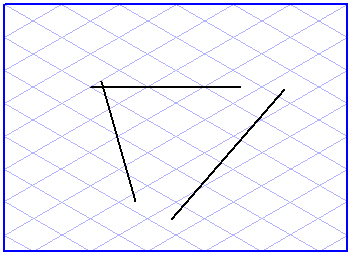
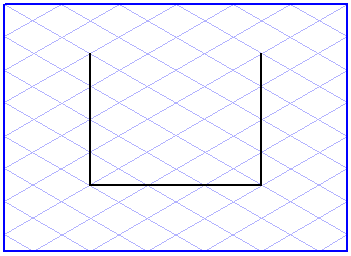
1. È possibile unire due linee per creare una singola polilinea non chiusa. A tale scopo, fare clic con il cursore a freccia prima su un'estremità di una linea e poi su un'estremità dell'altra linea. I due punti vengono selezionati (nel secondo colore di selezione in modalità colore, in nero nello schermo monocromatico). Le due linee vengono collegate automaticamente su queste due estremità quando si sceglie > > .
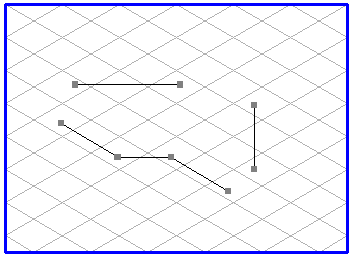
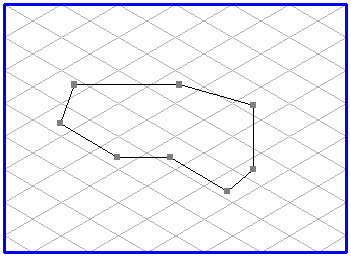
2. È possibile unire due o più linee per creare un singolo tracciato di linea chiuso. A tale scopo, selezionare le linee richieste e scegliere > > .
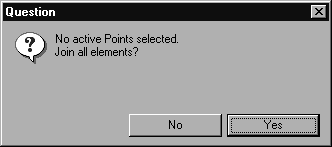
Se si fa clic su OK nella finestra di dialogo visualizzata, viene creato un tracciato di linea chiuso.
| Per unire diverse linee è consigliabile applicare la procedura descritta al punto 1 diverse volte in successione. Solo in tal modo è possibile determinare senza dubbi quali estremità sono unite insieme. I nuovi elementi creati collegando le linee vengono sempre assegnati al livello attivo. Le tracce di Bezier non vengono prese in considerazione quando si crea un tracciato di linea. |
Unisci Bezier
Questo comando consente di combinare diverse tracce di Bezier in una singola traccia. Sono possibili vari scenari di partenza:
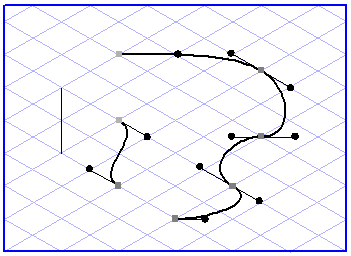
1. È possibile unire due curve di Bezier per creare una singola traccia di Bezier non chiusa. A tale scopo, fare clic con il cursore a freccia prima su un'estremità di una curva di Bezier e poi su un'estremità dell'altra curva di Bezier. I due punti vengono selezionati (nel secondo colore di selezione in modalità colore, in nero nello schermo monocromatico). Le due curve vengono collegate automaticamente su questi due punti finali quando si sceglie > > .
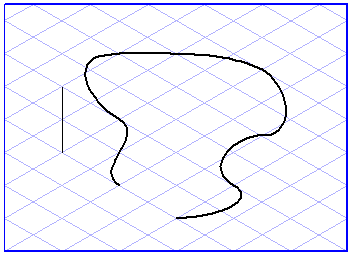
2. È possibile unire due o più curve di Bezier per creare una singola traccia di Bezier chiusa. A tale scopo, selezionare le curve di Bezier richieste e scegliere il comando di menu > > .
Se si fa clic su OK nella finestra di dialogo visualizzata, viene creata una traccia di Bezier chiusa.
| Per unire diverse curve di Bézier è consigliabile applicare la procedura descritta al punto 1 diverse volte in successione. Solo in tal modo è possibile determinare senza dubbi quali estremità sono unite insieme. |
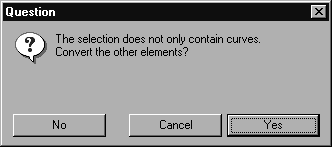
3. Sono stati anche selezionati elementi che non sono tracce di Bezier. Dopo la selezione del comando di menu Unisci Bezier, verrà ricordato all'utente che non sono stati selezionati i punti di una traccia di Bezier.
Per ottenere una traccia di Bezier chiusa, fare clic su OK. Viene visualizzata una nuova finestra di dialogo in cui viene richiesto se si desidera convertire gli elementi selezionati in tracce di Bezier.
Se si conferma con Sì, tutti gli elementi interessati vengono convertiti in curve di Bezier. Si tenta quindi di chiudere le curve. Si possono ottenere diverse tracce chiuse a seconda della forma dei singoli elementi.
Se si fa clic su No, vengono unite solo le parti di Bezier selezionate. Gli elementi non Bezier restano invariati. Anche in questo caso, possono risultare diverse tracce chiuse.
Il pulsante Annulla consente di abbandonare il comando senza apportare modifiche.
| I nuovi elementi creati collegando le tracce di Bezier sono sempre assegnati al livello attivo. |
Genera contorno
Questo comando consente di generare il contorno esterno per gli elementi selezionati. Il risultato è una traccia di Bezier che forma il confine dell'area racchiusa dagli elementi.
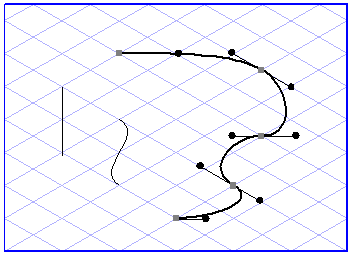
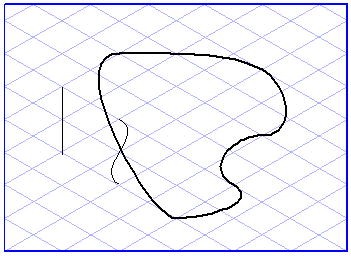
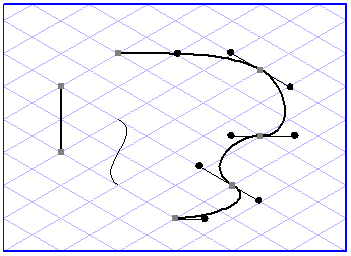
Il contorno può essere stabilito solo se gli elementi selezionati racchiudono un'area. Gli esempi seguenti mostrano gli elementi e le aree risultanti:
Le illustrazioni che seguono mostrano i tipici casi in cui il contorno non può essere stabilito.
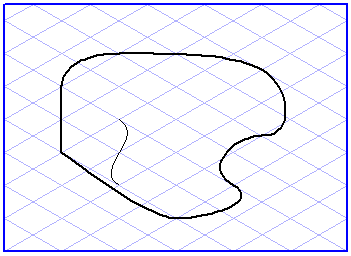
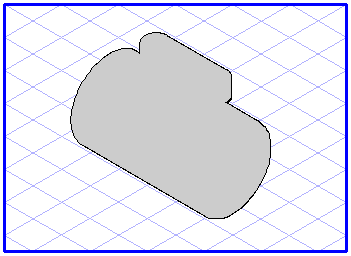
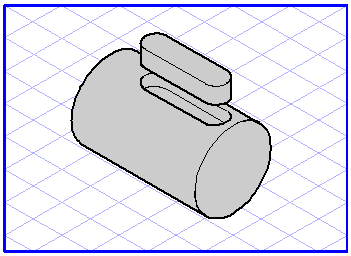
Per creare un contorno, selezionare gli elementi richiesti, quindi scegliere > > . Arbortext IsoDraw crea automaticamente il contorno esterno come traccia di Bezier. Se si è scelto un riempimento, la traccia viene visualizzata con questo riempimento. La curva si trova davanti agli elementi selezionati. Per visualizzare le linee degli elementi originali, spostare la traccia del contorno sullo sfondo utilizzando il comando > > .
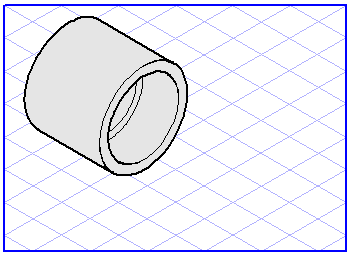
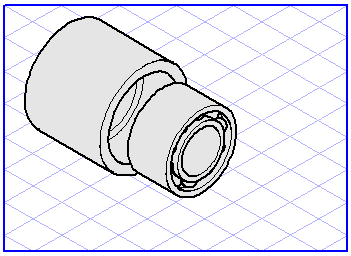
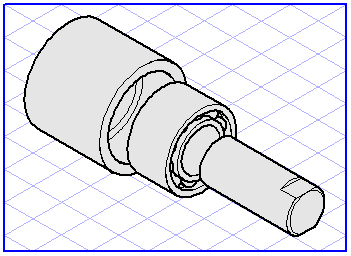
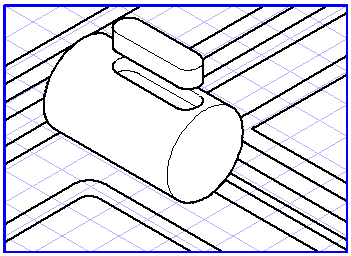
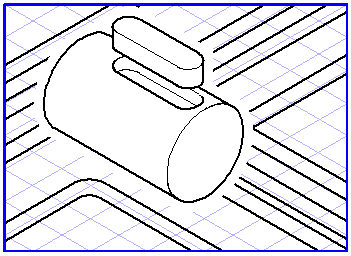
Il contorno esterno è ideale per isolare un gruppo di elementi dallo sfondo. Riempire il contorno con il colore bianco e posizionarlo dietro agli elementi del gruppo. Raggruppare il contorno e gli elementi che si trovano davanti. È possibile posizionare il gruppo davanti agli altri elementi dell'illustrazione senza che questi siano visibili.
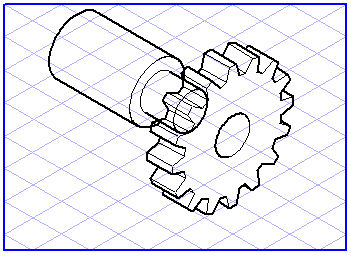
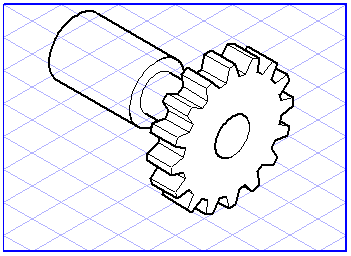
Spesso non si desidera che le linee di altri oggetti dell'illustrazione stiano a contatto con le linee del gruppo che si desidera isolare dallo sfondo. In questo caso, creare una nuova penna di colore bianco e spessore approssimativo di 2 mm. Assegnare questa penna al contorno esterno. Le due figure mostrano come questa penna copra gli elementi al di sotto.
Crea contorno composto
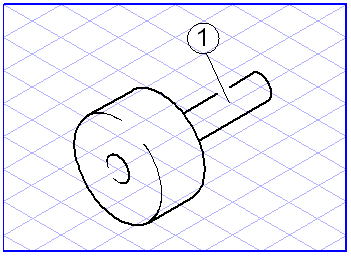
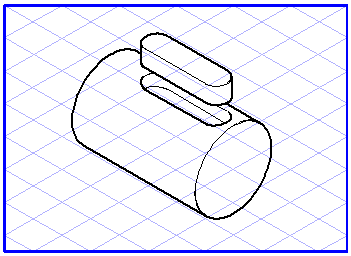
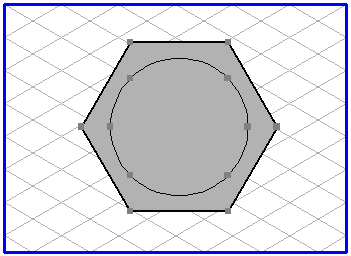
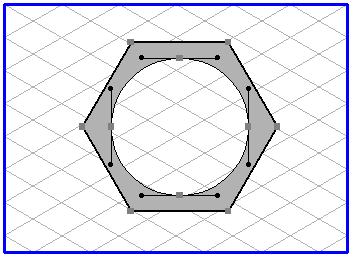
Utilizzare questo comando per inserire dei fori nelle aree riempite. Tutti gli elementi iniziali vengono convertiti in un'unica traccia di Bezier che descrive l'intera area riempita.
Selezionare un elemento riempito e uno o più elementi più piccoli che si trovano nell'area riempita. Deve essere possibile riempire questi elementi, ossia devono essere in grado di avere il proprio riempimento. Selezionare quindi il comando dal menu.
L'area riempita ora consiste in una traccia di Bezier che comprende tutto il contorno. Collegando il contorno interno con il contorno esterno si creano i fori.