Ottimizza
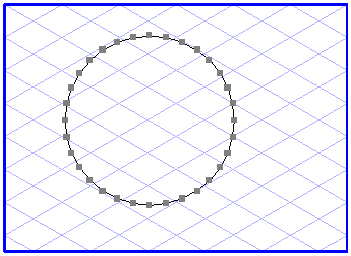
Durante la lettura dei dati CAD si presenta sovente il problema che la struttura del disegno non è adatta all'illustrazione. Si utilizzano spesso le polilinee per rappresentare cerchi, ellissi o curve. Le polilinee sono segmenti di linee adiacenti destinati ad approssimare una curva. Se sono formate solo da segmenti diritti, vengono importate come polilinee. Altrimenti, vengono convertite in tracce di Bezier. Gli elementi di questo tipo sono naturalmente molto più complessi da modificare rispetto, ad esempio, alle ellissi disegnate in Arbortext IsoDraw. Un altro svantaggio è l'elevato volume di dati coinvolti.
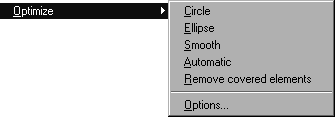
Per i casi come questo, Arbortext IsoDraw offre cinque funzioni di ottimizzazione che tentano di generare elementi migliori dalle polilinee.
Il comando Rimuovi elementi coperti consente di ridurre la dimensione del file.
Cerchio
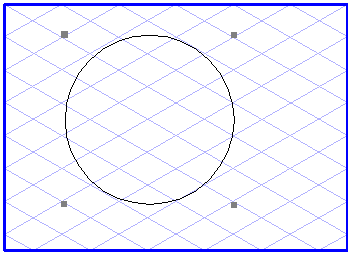
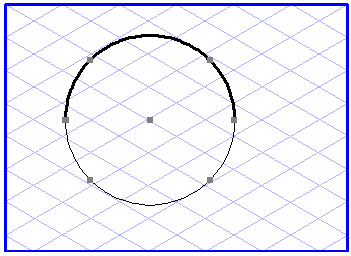
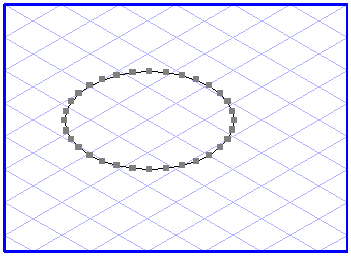
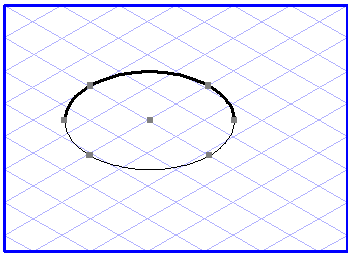
Selezionare una polilinea o una traccia di Bezier che somiglia a un cerchio o a una parte di cerchio, quindi scegliere > > . Arbortext IsoDraw ora calcola se tutti i punti elemento dell'elemento selezionato sono abbastanza vicini a un arco. Se ciò si verifica, viene creato il cerchio. È possibile ottimizzare contemporaneamente anche diverse polilinee o tracce di Bezier. Dopo avere eseguito l'ottimizzazione, i vecchi elementi si trovano raggruppati davanti al cerchio. Controllate se i contorni dei nuovi cerchi si adattano con precisione ai vecchi elementi. In caso affermativo, eliminare il gruppo. Sull'illustrazione restano soltanto i cerchi.
Ellisse
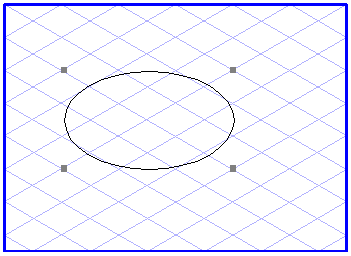
La variante Ellisse funziona in modo simile all'ottimizzazione del cerchio. In questo caso, naturalmente, è necessario selezionare polilinee a forma di ellisse o tracce di Bezier prima di richiamare il comando.
| L'ottimizzazione di un'ellisse può essere eseguita solo se le polilinee o le tracce di Bezier selezionate sono chiuse. |
Smussa
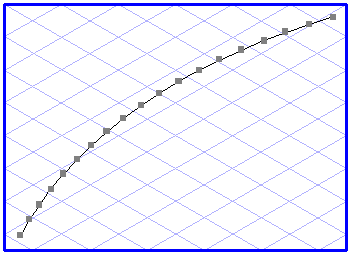
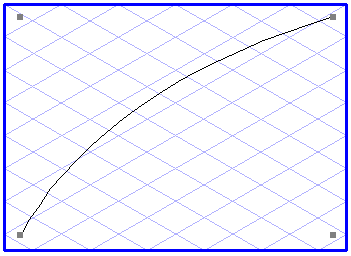
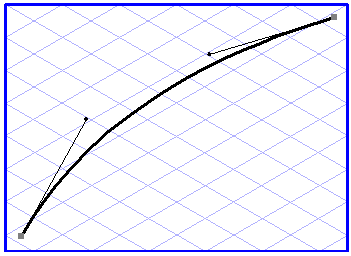
La funzione smussa è applicata a polilinee o tracce di Bezier che non possono essere convertite in cerchi o ellissi. Selezionare innanzi tutto le polilinee o le tracce di Bezier, quindi scegliere > > . Per ogni elemento selezionato, Arbortext IsoDraw calcola una curva che approssima l'elemento nel modo più regolare possibile e usa il minor numero di punti. Anche in questo caso, i vecchi elementi sono raggruppati davanti alle curve di Bezier appena create.
Opzioni (per smussare)
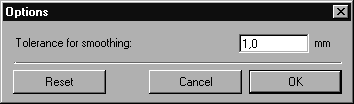
Utilizzare il comando Opzioni nel sottomenu per specificare il grado di smussatura degli elementi. La tolleranza di default è 0,1 mm. Se si seleziona un valore più grande, la smussatura è maggiore. Con un valore inferiore, viene applicata una smussatura più precisa e in linea con il flusso di contorno. Il valore di tolleranza specifica la distanza della curva smussata dalla polilinea originale.
Immettere il valore desiderato. Se si fa clic su Reimposta, viene ripristinato il valore di default.
Il pulsante Annulla consente di abbandonare il comando senza apportare modifiche. Se si confermano i dati immessi con OK, il valore viene utilizzato per la funzione di smoothing.
| La funzione di smoothing impiega una procedura di approssimazione per il calcolo. Può accadere, pertanto, in particolare per tolleranze grossolane di smussatura, che il risultato non corrisponda alle aspettative. Gli angoli acuti nel profilo della curva possono essere appropriati; tali angoli possono essere smussati. Nota: più basso è il valore selezionato per la tolleranza, maggiore sarà il numero di elementi contenuto nel disegno. I valori tipici sono compresi tra 0,5 mm e 0,01 mm/0,02 e 0,001 pollici. |
Automatico
La quarta funzione del sottomenu Ottimizza cerca di ottenere risultati migliori dalle polilinee o dalle tracce di Bezier selezionate attraverso la ripetizione dell'ottimizzazione. Vengono eseguiti in successione i seguenti passi:
Inizialmente, vengono eseguiti dei controlli successivi per determinare se si possono creare cerchi, parti di cerchi o ellissi partendo dagli elementi selezionati. Le rimanenti polilinee vengono smussate.
Rimuovi elementi coperti
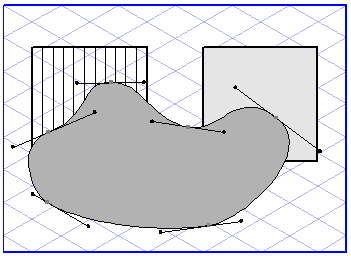
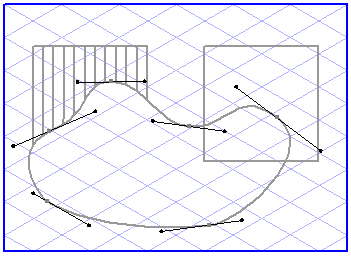
L'ultima funzione del sottomenu Ottimizza elimina gli elementi coperti da aree riempite e quindi nascosti. Questo avviene, ad esempio, quando si utilizzano aree bianche per coprire parti specifiche di un'illustrazione.
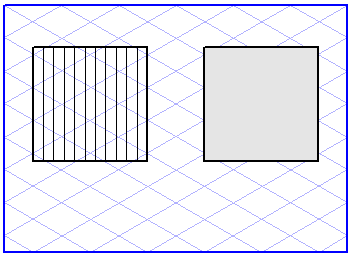
Selezionare gli elementi riempiti che nascondono gli elementi che si desidera eliminare. Selezionare tutti gli elementi se si desidera ottimizzare l'intera illustrazione. Se si applica il comando Rimuovi elementi coperti, vengono controllati tutti gli elementi per determinare se sono coperti totalmente o in parte da una delle aree selezionate. Se ciò avviene, l'elemento viene eliminato totalmente o in parte.
Questo non si verifica con gli elementi bloccati collocati su livelli bloccati. La procedura è diversa per gli elementi riempiti. Questi vengono eliminati solo se sono coperti completamente (vedere l'immagine in basso a destra nella pagina precedente).
| Prima di applicare la funzione, salvare il file con un nuovo nome, dato che Arbortext IsoDraw non può ricostruire le aree dell'illustrazione eliminate. |