Converti
I comandi del sottomenu Converti consentono di convertire gli elementi nei relativi componenti. Il sottomenu fornisce le seguenti opzioni di conversione: in elementi, in parti di Bezier e in polilinee.
Converti in elementi
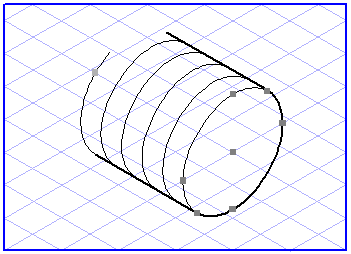
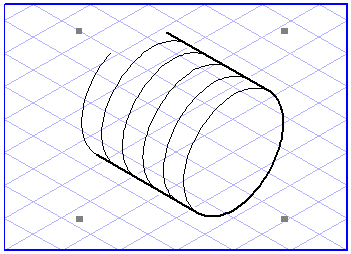
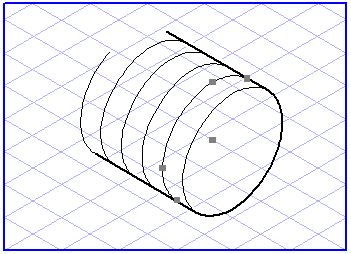
Il comando > converte gli elementi nei relativi componenti. I tipi di elemento che è possibile convertire con questo comando sono polilinea, rettangolo, filetto interno, filetto esterno, poligono e callout.
Selezionare l'elemento che si desidera convertire e richiamare il comando. Si ottiene una serie di singoli elementi che dopo la conversione sono inizialmente raggruppati. Se si elimina il raggruppamento con il comando di menu Separa, è possibile modificare i singoli elementi. Le descrizioni degli elementi spiegano quale singolo elemento sarà ottenuto dagli elementi originali.
Questa funzione è utile, ad esempio, se si desidera rimuovere una parte del filetto con il comando Elimina parte. Un filetto non può essere modificato con questa forma. È quindi necessario convertirlo in elementi.
| Una volta convertito, un elemento non può essere riportato allo stato originale. |
Converti in parti di Bezier
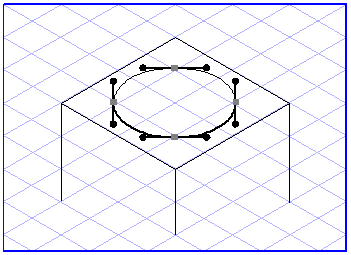
Tutti gli elementi possono essere suddivisi o convertiti in parti di Bezier. Per eseguire questa operazione, selezionare un elemento e scegliere > . Si otterranno elementi costituiti da tracce di Bezier.
Converti in polilinee
È possibile anche convertire le tracce di Bezier in polilinee. Selezionare una o più tracce di Bezier, quindi scegliere > .
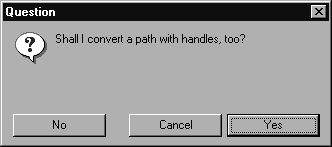
Prima della conversione appare un'ulteriore finestra di dialogo:
Se si conferma scegliendo Sì, tutte le tracce di Bezier vengono convertite in polilinee. Durante la conversione non vengono presi in considerazione i punti con maniglia.
Se si fa clic su No, le tracce di Bezier con maniglie non vengono convertite. Di conseguenza, se si convertono contemporaneamente diverse tracce di Bezier, vengono convertite in polilinee solo le tracce che non contengono maniglie.
Il pulsante Annulla consente di abbandonare il comando senza apportare modifiche.
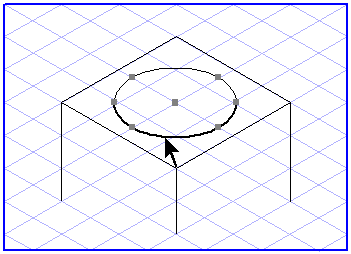
| Esistono ulteriori opzioni di conversione per ellissi, filetti interni e filetti esterni. La finestra di dialogo Informazioni elemento consente di convertire qualsiasi elemento di questo gruppo in un elemento qualsiasi dello stesso gruppo. Vedere Informazioni elemento. |