Apri
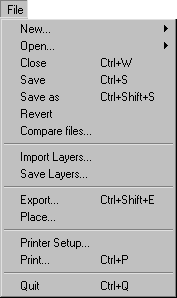
I file vengono importati sempre nello stesso modo. Se si seleziona il comando Apri dal menu File, viene visualizzata una finestra di dialogo che mostra i file presenti sul disco rigido o sul disco floppy. Selezionare Tutti i file (*.*) dal menu a comparsa.
Con questa impostazione vengono visualizzati tutti i file presenti nella cartella selezionata, indipendentemente dal formato. È possibile anche selezionare file creati con altri programmi o il cui formato non è chiaramente identificabile.
Se si seleziona e si apre un file, Arbortext IsoDraw/Arbortext IsoDraw CADprocess esamina automaticamente il contenuto e avvia la conversione nel proprio formato di dati. Se il formato del file selezionato è sconosciuto, appare un messaggio di errore corrispondente.
| Ulteriori informazioni sul comando Apri sono disponibili in Arbortext IsoDraw User's Reference. |
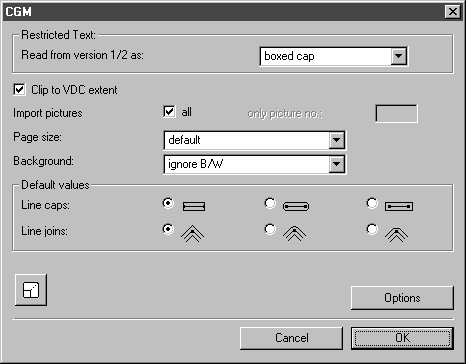
Se il formato di file può essere letto, appaiono a seconda del formato altre finestre di dialogo, che consentono di gestire l'importazione di dati. Qui sotto è mostrata, come esempio, la finestra relativa al formato CGM. Tutte le finestre di dialogo vengono descritte nelle sezioni relative ai singoli formati.
| Se durante l'importazione di un file non compaiono finestre di dialogo aggiuntive, è possibile che l'opzione Mostra finestra per questo formato sia disabilitata. Ulteriori informazioni su questo argomento sono disponibili nella sezione Alcuni termini fondamentali.... |
Se si fa clic su OK, il file viene importato utilizzando le impostazioni specificate nella pagina delle preferenze. Se si apportano modifiche, le nuove impostazioni vengono applicate durante l'importazione dei file e vengono inserite automaticamente nelle preferenze. Alla successiva importazione di un file nello stesso formato, la finestra di dialogo viene visualizzata con le nuove impostazioni.
Dato che Arbortext IsoDraw CADprocess è in grado di importare i dati CAD tridimensionali, un file contenente questo tipo di dati viene visualizzato in modalità 3D quando viene importato. La sezione Lavorare in modalità 3D di Arbortext IsoDraw User's Reference descrive l'utilizzo della modalità 3D e gli strumenti che possono essere usati per modificare i dati 3D.