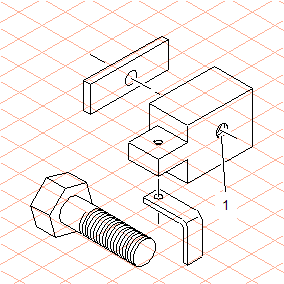
Inserimento delle viti nel disegno di esercitazione
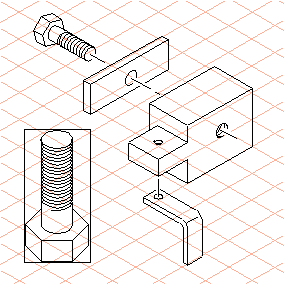
1. Nel file screw.idr, selezionare tutti gli elementi del disegno e raggrupparli utilizzando il menu > .
2. Duplicare il gruppo e tagliare il duplicato.
|
|
I comandi Duplica, Taglia e Incolla sono disponibili nel menu Modifica. Quando si duplica il gruppo, il duplicato viene posizionato direttamente sopra l'originale e, di conseguenza, viene visualizzata una sola copia del gruppo.
|
3. Tornare alla finestra transform.idr.
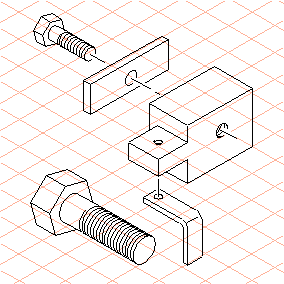
4. Selezionare il comando Incolla. La vite viene visualizzata nell'area di disegno.
|
|
Si noterà che la filettatura della vite ha un diametro molto maggiore rispetto ai due fori filettati.
|
Selezionare il foro filettato in (1).
Il suo diametro misura 15 mm, ovvero il 50% del diametro della filettatura della vite.
| Se si desidera verificare il diametro della filettatura della vite, selezionare la vite e quindi il menu > . Selezionare l'ellisse della filettatura. Il diametro è indicato nella barra quotature. |
5. Selezionare la vite.
6. Selezionare lo strumento
Valore di scala
dalla casella strumenti.
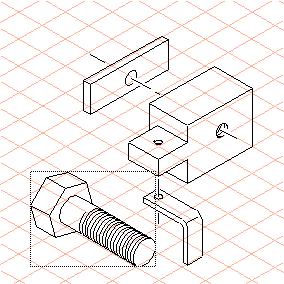
Viene visualizzato un rettangolo punteggiato attorno alla vite.
Il cursore si trasforma in un cursore puntatore

.
7. Tenere premuto il tasto MAIUSC, quindi fare clic nell'area attorno alla vite.
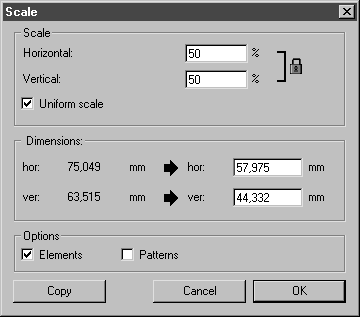
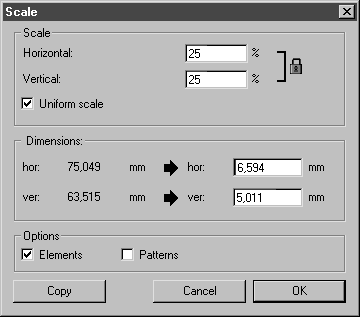
Viene visualizzata la finestra di dialogo Scala.
8. Immettere 50 accanto a Orizzontale e confermare facendo clic su Copia.
Viene visualizzata una copia in scala della vite.
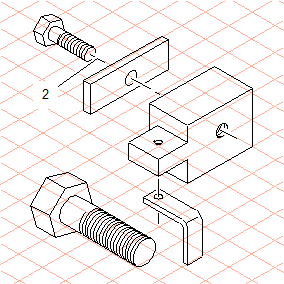
9. Spostare la copia in modo tale che il centro dell'ellisse della filettatura sia allineata con il punto finale dell'asse (2).
| La vite è ora posizionata sopra una parte dell'asse. Per consentire la visibilità dell'alone dell'asse, è necessario allinearlo nella parte superiore. |
Selezionare l'asse e quindi il menu > .
10. Per regolare l'angolo necessario per la posizione della seconda vite, riselezionare la vite originaria (di dimensioni maggiori).
11. Selezionare lo strumento
Rotazione
.
Il cursore si trasforma in un cursore puntatore
.
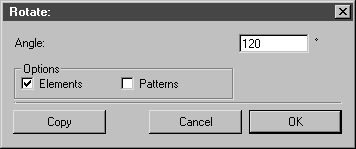
12. Tenere premuto il tasto MAIUSC, quindi fare clic nell'area attorno alla vite. Viene visualizzata la finestra di dialogo Ruota.
13. Immettere 120 accanto ad Angolo e confermare facendo clic su OK.
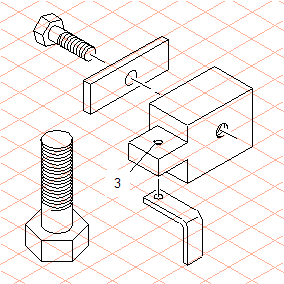
La vite ruota di 120°.
| Ora la vite è posizionata con l'orientamento corretto, ma non ancora con le dimensioni appropriate. È necessario ridimensionarla. |
14. Selezionare il foro filettato in (3).
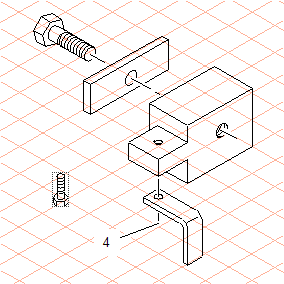
Il suo diametro misura 7,5 mm, ovvero il 25% del diametro della filettatura della vite.
15. Selezionare la vite.
16. Selezionare lo strumento
Valore di scala dalla casella strumenti.
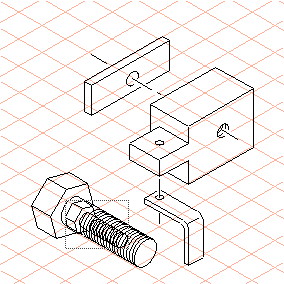
Viene visualizzato un rettangolo punteggiato attorno alla vite.
Il cursore si trasforma in un cursore puntatore
.
17. Tenere premuto il tasto MAIUSC, quindi fare clic nell'area attorno alla vite. Viene visualizzata la finestra di dialogo Scala.
18. Immettere 25 accanto a Orizzontale e confermare facendo clic su OK.
Viene visualizzata la vite scalata.
19. Spostare la vite in modo tale che il centro dell'ellisse della filettatura sia allineato con il punto finale dell'asse (4).
| La vite è ora posizionata sopra una parte dell'asse. Per consentire la visibilità dell'alone dell'asse, è necessario allinearlo nella parte superiore. |
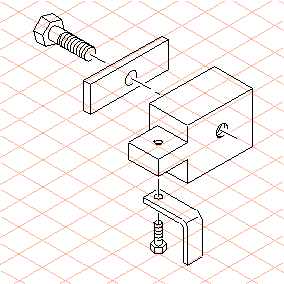
Selezionare l'asse e quindi il menu > > .
Entrambe le connessioni a vite sono ora completate.