Tagliare le parti raccordo filettato grasso e chiusura di protezione
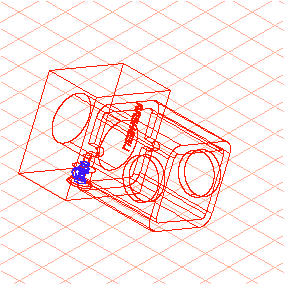
1. Le parti raccordo filettato grasso (116_grease nipple...) e chiusura di protezione (117_protecting cap...) nascoste tra le parti circostanti piastra filettata (103_thread plate...) e tubo (101_tube...) ora devono essere rese visibili.
Per vedere se le parti nascoste sono presenti all'interno dell'area di taglio, cambiare la modalità di visualizzazione.
Fare clic sul simbolo della modalità di visualizzazione
Wireframe
.
2. Fare clic sul simbolo dello strumento
3D Taglia forma libera
.
Il cursore si trasforma in un lazo

.
3. È necessario ingrandire il disegno in modo che sia possibile selezionare con precisione l'area da tagliare.
Tenere premuti i tasti CTRL e ALT.
Il cursore si trasforma in una lente di ingrandimento con un segno più.
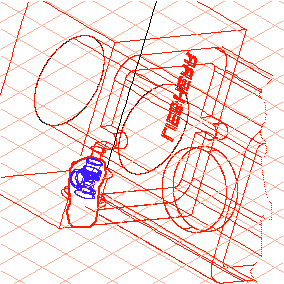
4. Fare clic con il mouse sull'area da tagliare.
| Le dimensioni del disegno vengono raddoppiate ogni volta che si fa clic con il pulsante del mouse. Il punto centrale del disegno è il punto in cui si è stato fatto clic con il mouse. |
5. Le parti piastra filettata (103_thread plate...) e tubo (101_tube...) che devono essere tagliate ora devono essere selezionate.
Tenere premuto il tasto CTRL.
Il cursore si trasforma in un cursore a freccia

.
6. Fare clic con il mouse sull'area della piastra filettata. Tenendo sempre premuto il tasto CTRL, tenere premuto anche il tasto MAIUSC. Fare clic nell'area del tubo.
| Quando il cursore a freccia è posizionato sopra una parte, vengono visualizzate le informazioni oggetto. Ciò semplifica l'individuazione di una parte. |
Una volta individuate le parti, le rispettive linee di contorno vengono rappresentate in rosso.
7. Rilasciare i tasti CTRL e MAIUSC.
Il cursore si trasforma nel lazo dello strumento di taglio attivo.
8. Tenendo premuto il pulsante del mouse, spostare il mouse per definire il limite del ritaglio nelle parti selezionate.
Impostare il limite in modo tale da non includere l'area esterna del foro nella piastra filettata.
Nella figura viene illustrato come dovrebbe apparire il limite.
9. Passare alla modalità di visualizzazione
Rimuovi linee nascoste
per visualizzare il ritaglio.
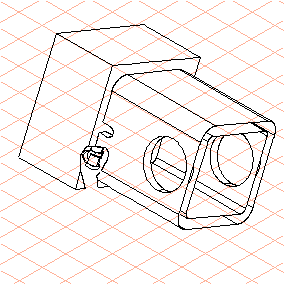
Il disegno visualizzato sullo schermo in modalità Rimuovi linee nascoste è simile a quello illustrato nella figura.
10. Il disegno può ora essere convertito in un'illustrazione 2D per la modifica finale.
A tale scopo, fare clic sul simbolo
Converti in illustrazione 2D
.
Il disegno viene convertito e compare in una nuova finestra senza titolo.
11. Selezionare la nuova finestra senza titolo contenente il file convertito dall'elenco dei file aperti nel menu Finestra.
La finestra passa in primo piano e diventa la finestra attiva.
12. Salvare il disegno come nipple_cut_2D.idr.
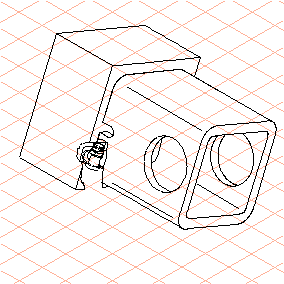
È ora possibile modificare il disegno utilizzando gli strumenti di Arbortext IsoDraw CADprocess. Ad esempio, aggiungere bordi per le parti circostanti nella sezione di ritaglio.
La figura mostra il disegno dopo l'esecuzione di alcune operazioni sui dettagli. Il file nipple_cut_2D.idr con il disegno completato è presente nella cartella Arbortext-IsoDraw-install-path\Tutorial\Tutorial CADprocess.