Come creare una nuova campitura
Quando si crea una propria campitura, non deve essere utilizzato per alcun motivo il file DefaultHatchings.idr della cartella di installazione, che contiene le campiture standard. Se questo file viene modificato, si potrebbero verificare problemi all'avvio del programma.
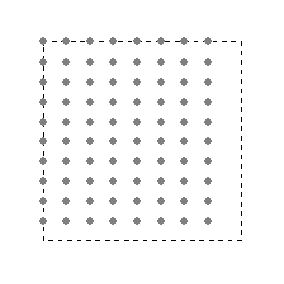
Una campitura viene specificata entro un'area che misura 50 mm x 50 mm.
Tutti gli elementi della campitura e del rettangolo devono essere raggruppati.
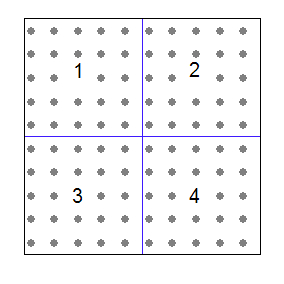
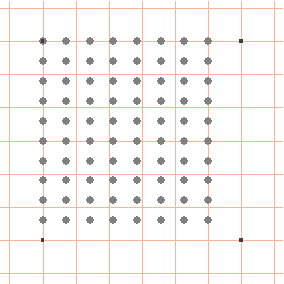
Quando si applica una campitura, l'area di campitura (50 mm x 50 mm) creata viene ripetutamente copiata in un'area di riempimento di grandi dimensioni. Ad esempio, in un'area di riempimento quadrata con dimensioni 100 mm x 100 mm, l'area di campitura (1) verrà inserita quattro volte. Due volte con le aree affiancate (1 e 2) e due volte con le aree una sotto l'altra (3 e 4).
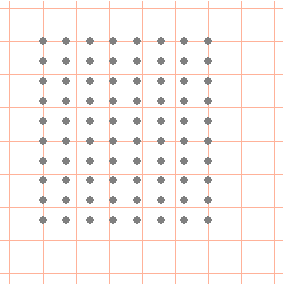
Pertanto, quando si crea una campitura, è necessario che le singole aree di campitura si adattino l'una all'altra in modo appropriato (vedere l'esempio di campitura riportato qui).
1. Aprire il file hatching_example.idr dalla cartella Arbortext-IsoDraw-install-path\Tutorial\Tutorial IsoDraw.
Viene visualizzata la campitura di esempio completata.
Se si preferisce, è possibile seguire la procedura richiesta per completare la campitura in un nuovo file. Il workflow viene descritto di seguito.
2. Selezionare il menu > . Salvare il file come example.idr nella cartella del programma Arbortext IsoDraw installato, Arbortext-IsoDraw-install-path\Program\Patterns.
| Il programma può caricare un nuovo file di campitura solo se quest'ultimo viene posizionato in questa cartella o in una cartella con nome identico che si trova nella cartella Dati applicazioni dell'utente di Windows nel percorso Profili utente\nomeutente\Application Data\PTC\IsoDraw\Patterns. |
3. Fare clic sul pulsante Griglia nella finestra Attributi e selezionare la griglia Vista piana.
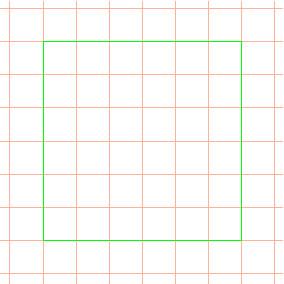
4. Utilizzare lo strumento Rettangolo per disegnare un quadrato che misura 50 mm x 50 mm.
5. Selezionare l'opzione Nessuna penna per il quadrato selezionato.
6. È necessario impostare una nuova penna e un nuovo stile per la campitura di esempio.
Selezionare Nuovo stile dal menu a comparsa della finestra dello stile.
7. Immettere campitura accanto a Nome nella finestra di dialogo.
8. Specificare le impostazioni per lo stile e confermare facendo clic su OK.
| Estrarre le impostazioni per lo stile campitura dal file di esempio hatching_example.idr. |
9. Selezionare il comando Nuova penna dal menu a comparsa nella finestra delle penne.
10. Immettere campitura accanto a Nome nella finestra di dialogo.
11. Specificare le impostazioni per la penna e confermare facendo clic su OK.
| Estrarre le impostazioni per la penna di campitura dal file di esempio hatching_example.idr. |
12. Anziché creare il nuovo stile e la nuova penna, è inoltre possibile copiare la penna di campitura dal file di esempio hatching_example.idr nel file example.idr utilizzando la funzione Trascina selezione.
13. Selezionare la penna per la campitura.
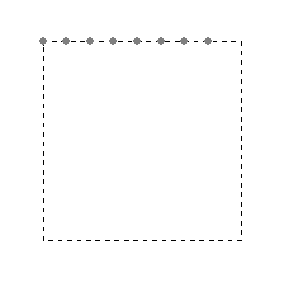
14. Iniziando da sinistra, utilizzare lo strumento Linea per disegnare una linea all'altezza della linea superiore del rettangolo. La linea deve essere lunga 45 mm. Se è attiva la modalità di anteprima (menu > , si noterà che la linea inizia e finisce con un punto.
| Osservando le impostazioni dello stile campitura, si noterà che i punti vengono impostati a una distanza di 5 mm gli uni dagli altri. Poiché le aree di campitura vengono ripetutamente inserite una accanto all'altra e una sopra l'altra per completare l'intera area di riempimento (come descritto all'inizio di questa sezione), la distanza tra l'ultimo punto della prima area e il primo punto dell'area adiacente deve essere 5 mm. Per questo motivo la linea deve essere lunga 45 mm e non 50 mm. |
15. Spostare una copia della linea in basso di 5 mm utilizzando la finestra di dialogo
Sposta (vedere la sezione
Disegno di un cilindro).
Ripetere lo spostamento per otto volte utilizzando il comando Ripeti spostamento.
| Lo stesso criterio è valido per il numero di linee e per la lunghezza delle stesse. Deve esservi una distanza di 5 mm tra l'ultima linea della prima area e la prima linea dell'area sottostante. |
16. Selezionare tutti gli elementi e il menu > .
La campitura è stata completata.
18. Selezionare il menu > .
19. Terminare la sessione e riavviare il programma.
20. La nuova campitura viene caricata al riavvio del programma.
21. Selezionare il menu > .
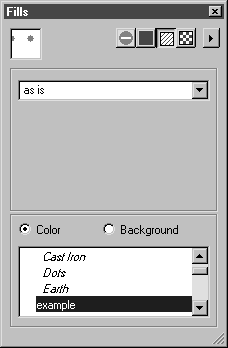
22. Fare clic sul pulsante Campitura.
Il nome della campitura creata, example, ora appare nell'elenco delle campiture.
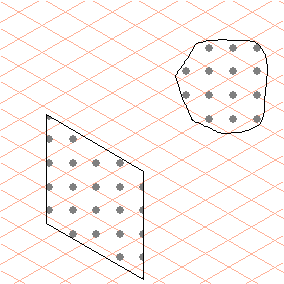
23. Se si disegna un rettangolo o un tracciato di Bézier chiuso e si seleziona la campitura example per le aree, il risultato dovrebbe essere simile alla figura a destra.