Creare un file di libreria
I primi elementi da considerare sono le viste e gli orientamenti prospettici necessari per la parte di libreria utilizzata. Non creare un numero di versioni superiore al necessario. È possibile aggiungere in qualsiasi momento parti di libreria aggiuntive a un file di libreria.
I diversi orientamenti prospettici per una prospettiva devono essere raggruppati in un unico file.
Le diverse viste, ad esempio dall'alto o dal basso, devono essere inserite in file separati, con ogni nome file contrassegnato da un suffisso, ad esempio T o B, per indicare la rispettiva vista. Ciò semplifica la selezione del file corretto dalla finestra della libreria.
1. Aprire il file bolt_start.idr nella cartella Arbortext-IsoDraw-install-path\Tutorial\Tutorial IsoDraw.
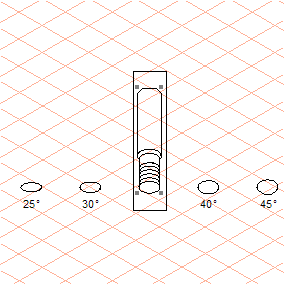
La rappresentazione isometrica della parte di libreria è visualizzata al centro. A destra e a sinistra della stessa sono visualizzate le ellissi con i diversi valori. Trascinare la parte di libreria all'esterno della prospettiva isometrica utilizzando ogni ellisse iniziale come base.
2. È disponibile uno strumento per agevolare la procedura.
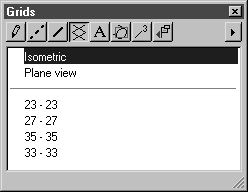
Selezionare la finestra Griglie dalla finestra degli attributi.
Come si può notare, sotto le griglie standard sono visualizzate altre griglie. Ciascuna delle quattro griglie è impostata per un valore di ellisse. Per la griglia 23-23 è previsto il valore di ellisse 25°. Analogamente, per 27-27 è previsto il valore 30°, per 35-35 40° e per 37-37 45°.
| L'utilizzo di una griglia che corrisponda all'orientamento prospettico offre due vantaggi. Per prima cosa, è più semplice disegnare quando si utilizza la griglia appropriata e, in secondo luogo, viene tenuta in considerazione la riduzione prospettica. Per informazioni sulla creazione di una nuova griglia, vedere la sezione Attributi di Arbortext IsoDraw User's Reference. |
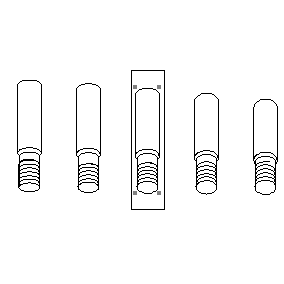
3. A questo punto è possibile utilizzare le funzioni e gli strumenti già noti per disegnare la parte di libreria negli altri orientamenti.
| Una volta disegnata la parte di libreria in un orientamento, è necessario raggruppare tutti gli elementi della parte. Se gli elementi non vengono raggruppati, Arbortext IsoDraw non riconoscerà la parte come parte di libreria. Utilizzare il comando di menu Raggruppa per raggruppare gli elementi. |
Se non si desidera completare il disegno in questa fase, accedere alla cartella Arbortext-IsoDraw-install-path\Tutorial\Tutorial IsoDraw e aprire il file bolt_example_B.idr contenente i disegni completati.
4. Una volta completato il file di libreria, salvarlo nella cartella del programma Arbortext IsoDrawArbortext-IsoDraw-install-path\Program\Library Window\Bolts.
| È possibile salvare i file di libreria in formato Arbortext IsoDraw o in formato CGM. Per poter utilizzare i file di libreria appena creati, è necessario riavviare Arbortext IsoDraw. Quando il programma viene riavviato, vengono caricati tutti i file di libreria disponibili. |
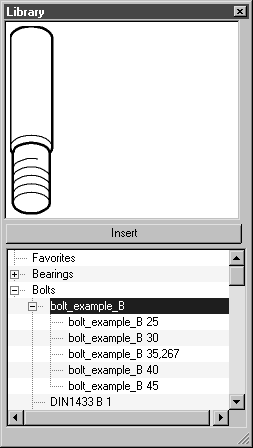
Le parti di libreria presenti nel nuovo file vengono visualizzate nella finestra della libreria come illustrato di seguito.
Si può notare che il relativo valore di ellisse e la lettera B per la parte inferiore (bottom) sono stati aggiunti automaticamente al nome di ogni bullone.
Ora è possibile inserire la parte con l'orientamento appropriato o, come nell'esercizio
Utilizzo della libreria, utilizzare un'ellisse e inserire
bolt_example_B.