Esercizio 2: Creare automaticamente hot spot per i callout
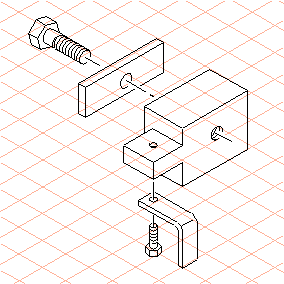
Il comando Crea hot spot consente di creare automaticamente gli hot spot. Se, ad esempio, devono essere assegnati degli hot spot a un diagramma di parti di ricambio con posizionamento, è possibile utilizzare come hot spot i callout anziché i disegni di parti.
1. Aprire il file hotspot.idr. Salvare il file come hotspot_autopos.idr.
2. Selezionare lo strumento
Testo
dalla casella strumenti.
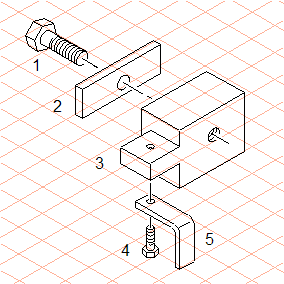
3. Utilizzare lo strumento Testo per impostare i callout come illustrato nella figura seguente.
Quindi, selezionare i callout e impostare i relativi attributi (carattere, dimensione testo, e così via) nel menu Testo.
4. Selezionare il menu > .
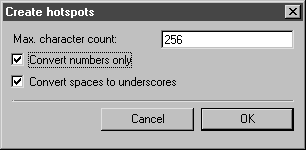
Viene visualizzata la finestra di dialogo seguente.
5. Confermare le impostazioni facendo clic su OK.
Ogni callout dispone ora di proprie informazioni oggetto, incluso il nome. Il contorno dell'elemento di testo viene adottato come settore di hot spot.
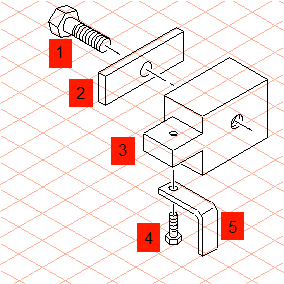
Selezionare il menu > e, nella finestra di dialogo, selezionare la casella accanto a Mostra oggetti con hot spot e scegliere Riempimento in corrispondenza delle opzioni. Confermare l'impostazione facendo clic su OK.
6. Gli elementi di testo sono ora rappresentati con un riempimento a colori all'interno del proprio contorno. Quando il mouse passa sopra un elemento di testo, viene visualizzata anche la descrizione dell'oggetto.
È possibile richiamare le informazioni oggetto relative a un oggetto di testo in qualsiasi punto e modificarle o aggiungerle ai dati immessi. Ad esempio, è possibile sostituire i dati immessi accanto a Nome con il nome della parte.
A tale scopo, selezionare l'oggetto e il comando Informazioni oggetto.