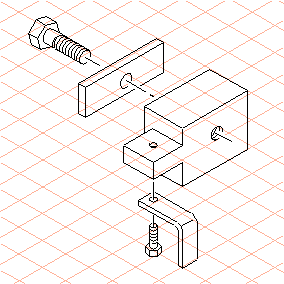
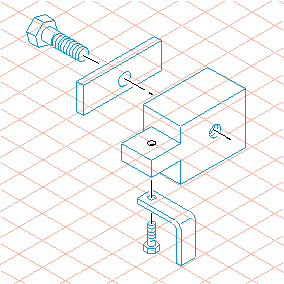
Esercizio 1: Specificare le informazioni oggetto per i disegni di parti
1. Aprire il file hotspot.idr. Salvare il file come hotspot_ob.idr.
2. Per trasformare in oggetto ciascuna delle cinque parti disegnate, è necessario che gli elementi delle parti siano raggruppati.
Selezionare lo strumento
Frecce
.
Premere il tasto ALT.
Fare clic con il mouse per trasformare il cursore in un lazo

.
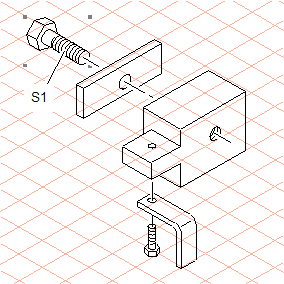
3. Spostare il mouse per racchiudere nel lazo tutti gli elementi del bullone (S1).
Dopo aver selezionato tutti gli elementi del bullone, selezionare il menu > .
Il bullone è diventato un unico gruppo, indicato dai quattro punti di selezione.
Utilizzare ora lo stesso metodo per raggruppare gli altri quattro disegni di parti.
| Un gruppo è un oggetto senza informazioni oggetto. |
Selezionare il gruppo per il bullone (S1), quindi fare clic sul menu > .
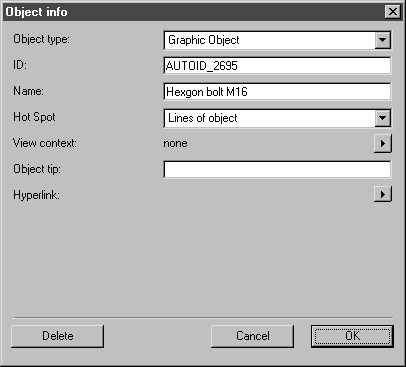
Viene visualizzata la finestra di dialogo riportata di seguito.
Il Tipo di oggettoOggetto Grafico è il tipo di oggetto standard di Arbortext IsoDraw. Il nome di identificazione dell'oggetto viene visualizzato nel pannello ID. L'ID viene generato automaticamente da Arbortext IsoDraw. Quando si apre la finestra di dialogo, l'ID apparirà diverso da quello indicato nella figura precedente.
4. Immettere Hexagon bolt M16 accanto a Nome.
5. Selezionare Linee oggetto accanto a Hot spot.
6. Confermare i dati immessi facendo clic su OK.
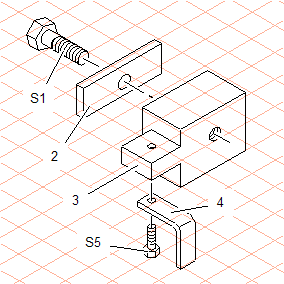
7. Specificare le informazioni oggetto per gli altri disegni di parti seguendo la stessa procedura. Selezionare ogni volta Linee oggetto accanto a Hot spot.
8. Accanto a Nome, immettere Bar per la parte 2, Block per la parte 3, Bracket per la parte 4 e Hexagon bolt M8 per S5.
Una volta completata questa procedura, le informazioni oggetto e un settore di hot spot sono stati assegnati a tutti gli oggetti.
9. Selezionare il menu > e la casella accanto a Mostra oggetti con hot spot nella finestra di dialogo. Confermare l'impostazione facendo clic su OK.
Il contorno degli oggetti ora viene visualizzato a colori. Quando si sposta il mouse in prossimità di un oggetto, viene visualizzato il suggerimento per l'oggetto.