Creare un link di avvio e arresto per l'animazione
1. A questo punto, è necessario creare un link per l'avvio e l'arresto dell'animazione. In primo luogo, creare il link di avvio.
Per avviare l'animazione è necessario utilizzare il pulsante START (cerchio verde).
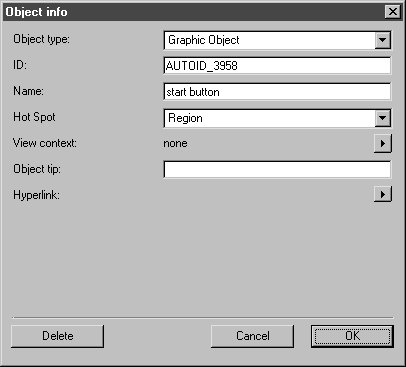
Fare clic sull'area del cerchio e selezionare il menu > .
Viene visualizzata la finestra di dialogo riportata di seguito.
2. Fare clic sulla freccia a destra di Ipertesto e selezionare il comando Animazione dal menu a comparsa.
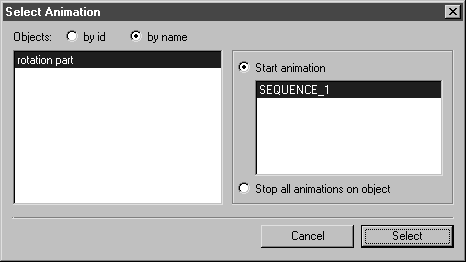
La finestra di dialogo Seleziona animazione viene visualizzata come illustrato di seguito.
L'oggetto e la sequenza sono già stati selezionati e l'opzione Avvia animazione è stata preselezionata.
3. Confermare le impostazioni per il link facendo clic su Seleziona.
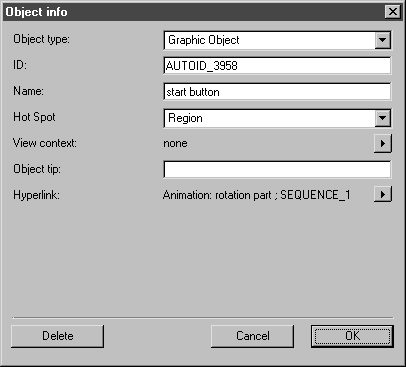
Il link all'animazione viene ora visualizzato nella finestra di dialogo Informazioni oggetto.
4. Fare clic su OK.
5. Utilizzare la stessa procedura per creare il link all'animazione per il pulsante STOP (cerchio rosso).
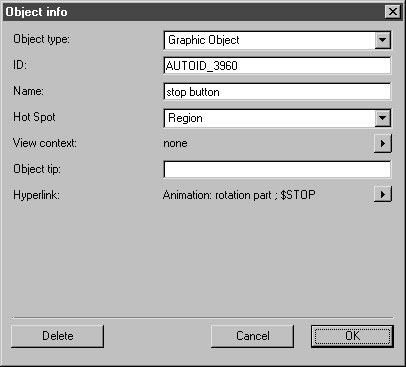
Fare clic sull'area del cerchio e selezionare il menu > .
Viene visualizzata la finestra di dialogo Informazioni oggetto.
6. Fare clic sulla freccia a destra di Ipertesto e selezionare il comando Animazione dal menu a comparsa.
La finestra di dialogo Seleziona animazione viene visualizzata come illustrato di seguito.
L'oggetto e la sequenza sono già stati selezionati e l'opzione Avvia animazione è stata preselezionata.
7. Selezionare l'opzione Arresta tutte le animazioni dell'oggetto.
La sequenza SEQUENCE_1 selezionata viene rappresentata in grigio.
8. Confermare le impostazioni per il link facendo clic su Seleziona.
Il link all'animazione viene ora visualizzato nella finestra di dialogo Informazioni oggetto.
9. Fare clic su OK.
Sono state effettuate tutte le impostazioni necessarie per attivare la riproduzione dell'animazione mediante i due pulsanti.
10. Salvare il file.
11. Selezionare il menu > .
Viene avviato Arbortext IsoView. Dopo qualche istante, il disegno viene visualizzato nella finestra di Arbortext IsoView, rappresentato come in Arbortext IsoDraw. Quando si fa clic sul pulsante START, il triangolo inizia a ruotare. Fare clic sul pulsante STOP per arrestare l'esecuzione dell'animazione. Se non si fa clic sul pulsante di arresto, l'animazione termina dopo 20 rotazioni, come specificato in precedenza. L'animazione può essere riavviata in qualsiasi momento.
È possibile vedere l'esercizio con l'animazione completata nel file animation2_prep.idr. Il file si trova nella cartella Arbortext-IsoDraw-install-path\Tutorial\Tutorial IsoDraw.