Creare l'animazione
1. Aprire il file animation2.idr. Salvare il file come animation2_prep.idr.
|
|
In questo esercizio, le informazioni oggetto sono già state create per gli oggetti.
|
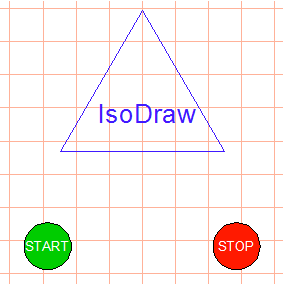
Nel disegno è visibile l'oggetto rotation part, un triangolo con linee blu e il testo IsoDraw. Sotto l'oggetto sono visualizzati gli oggetti start button (verde) e stop button (rosso), ovvero dei cerchi con riempimento a colori. L'oggetto rotation part deve essere animato. Gli oggetti start button e stop button verranno utilizzati per controllare la riproduzione in Arbortext IsoView.
All'apertura della finestra degli oggetti (menu > ), vengono visualizzate le voci corrispondenti agli oggetti.
2. Selezionare il menu > .
Vengono visualizzate le finestre di dialogo Modifica animazione e Sequenza temporale.
3. Fare clic sul contorno del triangolo.
Viene selezionato l'oggetto rotation part.
L'animazione impostata per gli oggetti deve essere una rotazione di 360° ripetuta 20 volte.
4. Selezionare lo strumento
Rotazione 
dalla casella strumenti.
Il cursore si trasforma in un cursore puntatore

.
5. Tenere premuto il tasto MAIUSC e fare clic nell'area del triangolo.
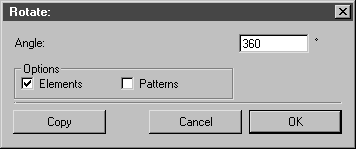
Viene visualizzata la finestra di dialogo Ruota.
6. Immettere 360 accanto ad Angolo e confermare facendo clic su OK.
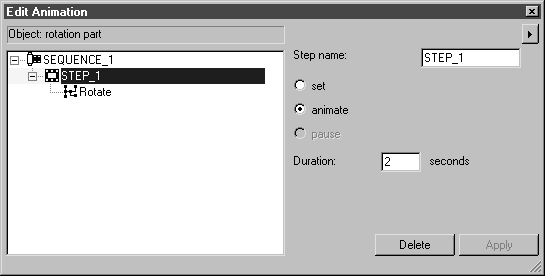
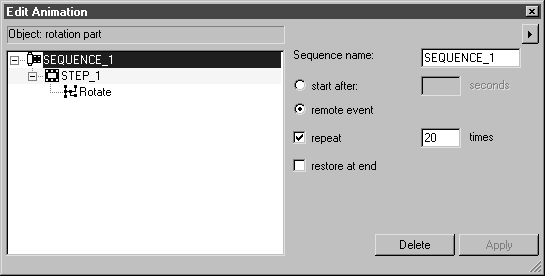
Le finestre di dialogo Modifica animazione e Sequenza temporale vengono entrambe visualizzate come illustrato di seguito.
7. A questo punto, è necessario impostare il controllo e la ripetizione in remoto dell'animazione per la sequenza.
Fare clic sulla voce SEQUENCE_1 nella finestra di dialogo Modifica animazione.
Le opzioni di impostazione della sequenza vengono visualizzate nella finestra di dialogo.
8. Selezionare l'opzione evento remoto.
9. Selezionare la casella accanto a ripeti, immettere 20 nel campo di immissione e fare clic su Applica.
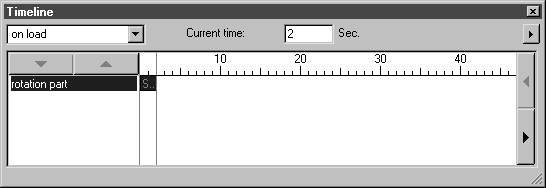
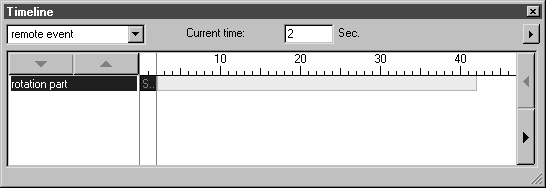
10. Per visualizzare la sequenza nella finestra di dialogo Sequenza temporale, sostituire al caricamento con evento remoto nel menu a comparsa posto nell'angolo superiore sinistro.
La sequenza verrà visualizzata come illustrato di seguito.
Le ripetizioni per SEQUENCE_1 vengono visualizzate su uno sfondo grigio nella barra di sequenza.
In questo modo, viene completata l'animazione dell'oggetto rotation part.
11. Fare clic sulla casella di chiusura per chiudere una delle due finestre di dialogo utilizzate per creare l'animazione.