Creare l'animazione
1. Selezionare il menu > .
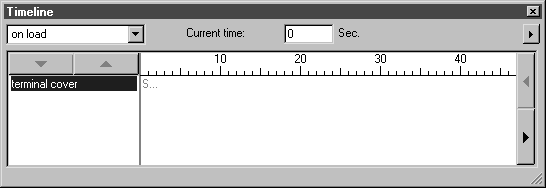
Vengono visualizzate le finestre di dialogo Modifica animazione e Sequenza temporale. Le finestre di dialogo Modifica animazione e Sequenza temporale non contengono alcuna voce. La sequenza temporale visualizzata per l'ora corrente nella finestra Sequenza temporale indica 0.
2. Fare clic sulla voce terminal cover nella finestra degli oggetti.
Il coperchio viene selezionato.
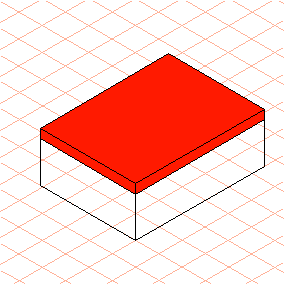
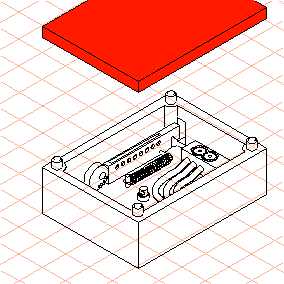
3. Il primo passo prevede l'evidenziazione in rosso del coperchio.
|
|
L'attributo Colore riempimento può essere applicato solo se esiste già un colore di riempimento per le superfici dell'oggetto.
|
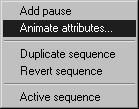
Fare clic sulla freccia nell'angolo superiore destro della finestra di dialogo Modifica animazione e selezionare il comando Attributi animazione dal menu a comparsa.
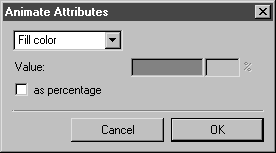
Viene visualizzata la finestra di dialogo Attributi animazione.
4. Selezionare l'attributo Colore riempimento dal menu a comparsa.
5. Quindi fare clic nel pannello dei colori. Selezionare il colore primario Rosso dalla finestra di dialogo Colore visualizzata e confermare facendo clic su OK.
6. Fare clic su OK nella finestra di dialogo Colore riempimento.
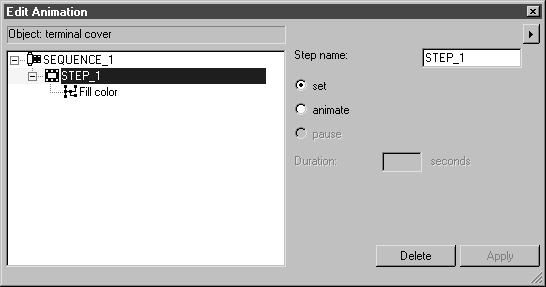
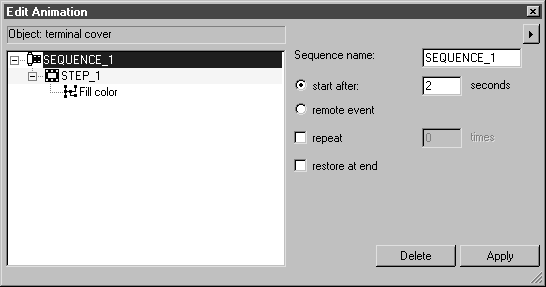
Le finestre di dialogo Modifica animazione e Sequenza temporale vengono entrambe visualizzate come illustrato di seguito.
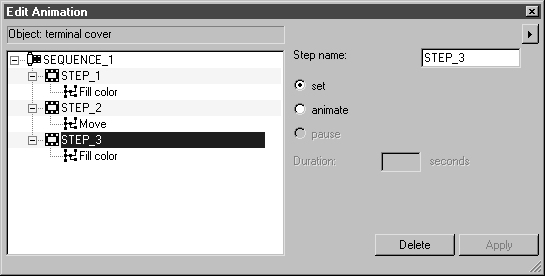
7. Nella finestra di dialogo Modifica animazione, il nome dell'oggetto animato, terminal cover, viene visualizzato nel primo campo in alto nella finestra. Al di sotto si trova la voce per la prima sequenza (SEQUENCE_1) con il primo passo (STEP_1). L'azione per il passo è l'attributo Colore riempimento impostato.
Il nome dell'oggetto animato viene visualizzato anche nella finestra Sequenza temporale. La sequenza temporale per l'ora corrente indica ancora 0 poiché il passo prevede l'impostazione dell'animazione e quindi la durata è zero. La sequenza viene immessa come una barra con una S rossa.
8. Il coperchio della cassetta di terminazione nel disegno è ora riempito con il colore rosso.
Se si esamina la voce terminal cover dalla finestra degli oggetti, è possibile notare che dietro la voce è presente il simbolo della penna per un'animazione.
9. Durante la riproduzione, l'animazione si avvia con un ritardo di 2 secondi. L'ora di inizio per la sequenza deve essere impostata di conseguenza.
Fare clic sulla voce SEQUENCE_1 nella finestra di dialogo Modifica animazione.
Le opzioni di impostazione della sequenza vengono visualizzate nella finestra di dialogo.
10. Immettere 2 nel pannello accanto a inizia dopo, quindi fare clic su Applica.
11. Il passo successivo prevede il sollevamento del coperchio per rendere visibili i componenti interni della cassetta di terminazione. A tale scopo, è necessario creare un nuovo passo.
0 viene visualizzato nel pannello accanto a Ora corrente nella finestra di dialogo Sequenza temporale. La sequenza temporale è impostata su 0 secondi. Per generare il passo successivo (spostare il coperchio), la sequenza temporale deve essere impostata su 2 secondi.
Immettere 2 accanto a Ora corrente nella finestra di dialogo Sequenza temporale. Premere INVIO per confermare la voce.
12. Selezionare il menu > > .
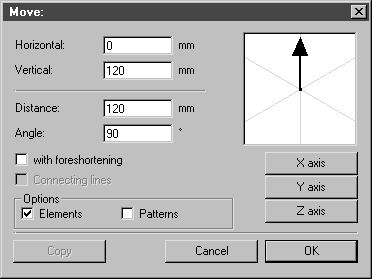
Viene visualizzata la finestra di dialogo riportata di seguito.
13. Impostare i valori come illustrato nella finestra di dialogo precedente. Confermare le impostazioni facendo clic su OK.
L'immissione di questi valori garantisce che il coperchio venga sollevato in modo tale da rendere completamente visibili i componenti interni della cassetta di terminazione.
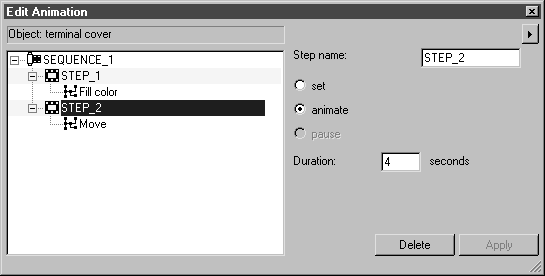
La voce STEP_2 viene visualizzata nella finestra di dialogo Modifica animazione con l'azione Sposta.
14. Il coperchio deve essere sollevato entro 4 secondi.
Immettere 4 accanto a Durata e confermare facendo clic su Applica.
La barra estesa per SEQUENCE_1 viene visualizzata nella finestra di dialogo Sequenza temporale. La sequenza temporale è impostata su 6 secondi.
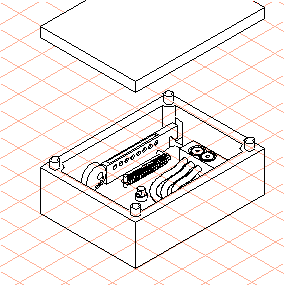
Il coperchio ora appare sollevato sopra la cassetta di terminazione nel disegno. I componenti interni della cassetta di terminazione sono chiaramente visibili.
15. Il passo finale dell'animazione è la reimpostazione dell'evidenziazione a colori (colore di riempimento) per il coperchio. Tale passo deve essere eseguito alla fine della sequenza.
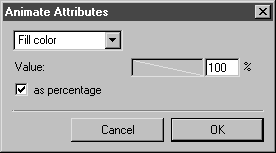
Fare clic sulla freccia nell'angolo superiore destro della finestra di dialogo Modifica animazione e selezionare il comando Attributi animazione dal menu a comparsa.
Viene visualizzata la finestra di dialogo Attributi animazione.
16. Selezionare l'attributo Colore riempimento dal menu a comparsa.
17. A questo punto, selezionare la casella accanto In percentuale e immettere 100 accanto a %.Confermare facendo clic su OK.
SEQUENCE_1 viene visualizzato nella finestra di dialogo Modifica animazione con il nuovo passo STEP_3 e l'azione Colore riempimento.
Il coperchio della cassetta di terminazione nel disegno è riempito nuovamente con il colore bianco.
18. L'animazione è stata completata. Verrà ora mostrato come viene visualizzata l'animazione quando viene riprodotta.
Fare clic sulla casella di chiusura per chiudere una delle due finestre di dialogo utilizzate per creare l'animazione.
19. Salvare il file.
20. Selezionare il menu > .
Viene avviato Arbortext IsoView. Dopo qualche istante, il disegno della cassetta di terminazione viene visualizzato nella finestra di Arbortext IsoView, rappresentato come in Arbortext IsoDraw. L'animazione viene avviata dopo due secondi.
È possibile vedere l'esercizio con l'animazione completata nel file animation1_prep.idr. Il file si trova nella cartella Arbortext-IsoDraw-install-path\Tutorial\Tutorial IsoDraw.