Preparazioni
1. Aprire il file animation1.idr. Salvare il file come animation1_prep.idr.
| Prima di creare animazioni, è importante accertarsi che le informazioni oggetto siano state create per ciascuno degli oggetti utilizzati. La verifica può essere effettuata facilmente nella finestra degli oggetti. |
2. Aprire la finestra degli oggetti selezionando il menu > .
La finestra degli oggetti viene visualizzata con il nome del file sul foglio di disegno.
3. Tenendo premuto il tasto CTRL, fare clic sul simbolo + davanti al nome file animation1_prep.idr.
Vengono visualizzati tutti gli oggetti contenuti nel file.
4. Selezionare il pulsante accanto a Nome nella finestra degli oggetti.
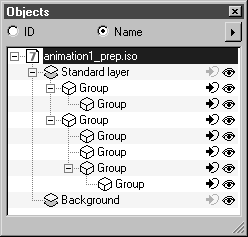
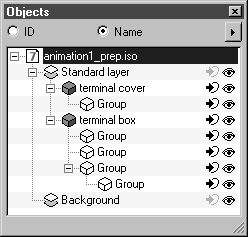
La finestra degli oggetti viene visualizzata come illustrato di seguito.
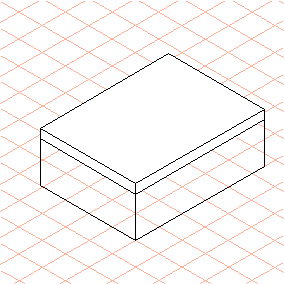
5. Si noterà che il disegno è costituito da due gruppi con sottogruppi. L'ID mancante e il simbolo del cubo non riempito indicano che i gruppi non contengono informazioni oggetto. Prima di iniziare il processo di animazione, è necessario assegnare le informazioni oggetto ai gruppi.
Selezionare lo strumento
Frecce
.
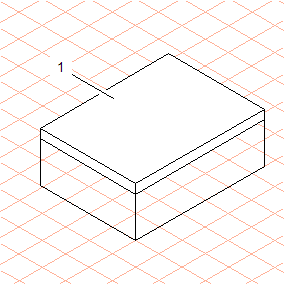
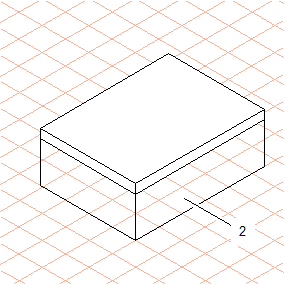
6. Fare clic sul contorno del coperchio della cassetta di terminazione (1).
Il gruppo è ora selezionato.
Selezionare il menu > .
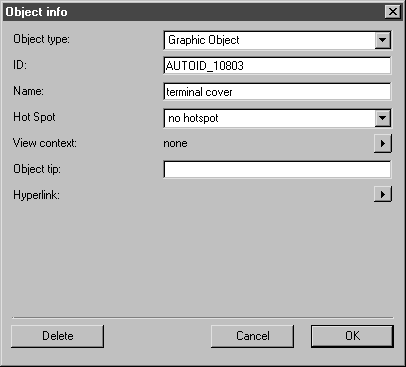
Viene visualizzata la seguente finestra di dialogo.
Il nome di identificazione dell'oggetto viene visualizzato nel pannello ID. Il nome ID viene automaticamente generato da Arbortext IsoDraw. Quando viene aperta la finestra di dialogo durante l'esercizio, il nome ID sarà diverso da quello mostrato nella figura precedente.
7. Immettere terminal cover accanto a Nome.
8. Selezionare Nessun hot spot accanto a Hot Spot.
9. Confermare i dati immessi facendo clic su OK.
10. Fare clic sul contorno della cassetta di terminazione (2).
Il gruppo è ora selezionato.
11. Selezionare nuovamente il menu > .
12. Immettere terminal box accanto a Nome nella finestra di dialogo e confermare i dati immessi facendo clic su OK.
Le informazioni oggetto sono state assegnate a entrambi gli oggetti.
13. Fare clic su Nome nella finestra degli oggetti.
La finestra degli oggetti viene visualizzata come illustrato di seguito.
A questo punto, è possibile iniziare la creazione dell'animazione.