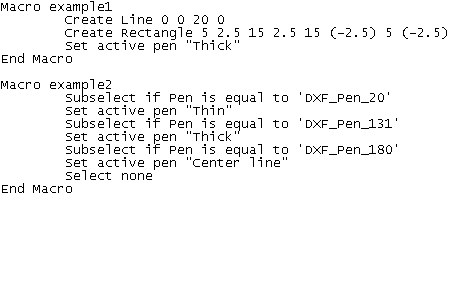
Creare una macro nel file di macro example.ism
1. Le macro example1 ed example2 sono state entrambe registrate nel file example.ism. Il programma ha salvato questo file nella cartella Arbortext-IsoDraw-install-path\Program\Macros.
A questo punto, la macro necessaria per modificare il tipo di penna è stata registrata. Nel disegno sono state utilizzate altre due penne, DXF_PEN_131 e DXF_PEN_180. Anche il processo di modifica di queste penne verrà registrato nella macro example2. Il flusso di funzioni è lo stesso, tranne per il fatto che la penna da selezionare e la penna da utilizzare per la sostituzione hanno nomi diversi.
2. Utilizzare un editor di testo per aprire il file di macro.
3. Selezionare il testo tra Macro example2 e Select none.
4. Copiare il testo e incollarlo due volte sopra Select none.
5. Modificare i nomi delle penne come illustrato nella figura precedente.
6. Salvare il file di macro.
7. Se si seleziona il comando ancora macro in Arbortext IsoDraw, viene chiesto se si desidera ricaricare le macro. Confermare facendo clic su Sì.
8. A questo punto, è possibile applicare la macro estesa al disegno, modificando quindi tutti gli elementi in base alle penne standard di Arbortext IsoDraw.
È possibile utilizzare il processo descritto in precedenza per il primo esempio di macro per aggiungere la nuova macro alla barra degli strumenti per le macro di esempio.