Aggiungere la macro creata nell'esercizio 1 a una barra degli strumenti
Aggiungendo una macro a una barra degli strumenti, sarà possibile utilizzare la macro senza doverla sezionare dal menu. Per eseguire la macro è sufficiente fare clic sul relativo pulsante della barra degli strumenti.
La macro example1 verrà aggiunta a un nuova barra degli strumenti per le macro di esempio.
1. Selezionare il menu > .
Viene visualizzata la finestra di dialogo Personalizza la barra degli strumenti.
2. Fare clic sul pulsante Nuovo.
|
|
Se è necessario modificare una barra degli strumenti già esistente, selezionare il nome della barra degli strumenti appropriata e fare clic su Modifica.
|
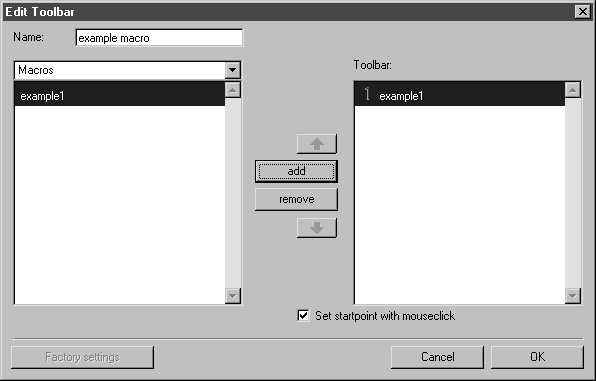
Viene visualizzata la finestra di dialogo Modifica barra degli strumenti.
3. Immettere macro di esempio accanto a Nome per la nuova barra degli strumenti.
| Se si utilizzano più barre degli strumenti, scegliere per ciascuna di esse un nome che rifletta la funzione della barra degli strumenti in questione. |
4. Fare clic sulla freccia accanto a Voci menu e selezionare Macro dal menu a comparsa.
5. Selezionare la macro example 1 e fare clic su aggiungi.
6. Specificare l'icona da utilizzare per rappresentare la macro nella barra degli strumenti selezionandola dalla finestra di dialogo Seleziona icona strumento che viene visualizzata.
Selezionare l'icona 1 e fare clic su OK per confermare.
7. Selezionare la casella accanto a Fare clic per impostare il punto iniziale.
8. Fare clic OK nella finestra di dialogo per confermare l'aggiunta della macro all'elenco delle barre degli strumenti.
Viene visualizzata la finestra di dialogo Personalizza la barra degli strumenti. Viene selezionato il nome macro di esempio.
9. Confermare facendo clic su OK.
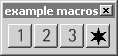
La barra degli strumenti con la macro viene visualizzata nell'area di disegno.
10. Per eseguire la macro example1 fare clic sul pulsante 1. La figura che segue illustra la barra degli strumenti dopo l'aggiunta di altre macro eseguita nel secondo esercizio.