Esercizio 1: Registrare una macro per un simbolo di fusibile
1. Selezionare il menu > . Salvare il file come example1.idr.
2. Selezionare il menu > > .
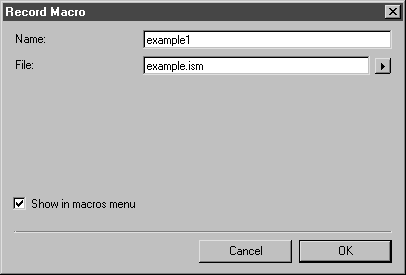
Viene visualizzata la finestra di dialogo riportata di seguito.
3. Immettere example1 come nome della macro.
| Quando si registrano le macro in un contesto diverso da questi esercizi, è necessario utilizzare un nome che ne rifletta la funzione. |
4. Immettere example.ism come nome file della macro.
| La macro registrata viene salvata nel file di macro. Quando si lavora in un contesto diverso da questi esercizi, è inoltre necessario utilizzare un nome file che rifletta la macro descritta. |
5. Confermare i dati immessi facendo clic su OK.
Ora è possibile avviare la registrazione della macro.
6. Selezionare lo strumento Linea dalla casella strumenti.
7. Ingrandire l'origine (N) del foglio di disegno. L'origine si trova in basso a sinistra.
8. Iniziando dall'origine del foglio di disegno, tracciare una linea lunga 20 mm. Utilizzare la penna Spessa.
9. Selezionare lo strumento Rettangolo dalla casella strumenti.
10. Trascinare un rettangolo con un'Altezza di 5 mm e una Larghezza di 10 mm. Il punto iniziale per il trascinamento è 5 mm a destra e 2,5 mm in alto dall'origine.
11. Utilizzare la penna Spessa per il rettangolo.
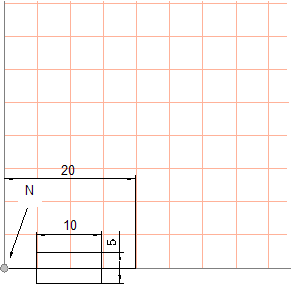
Il disegno del fusibile è stato completato. La figura mostra il fusibile disegnato in corrispondenza dell'origine con le quote specificate.
12. Selezionare il menu > > .
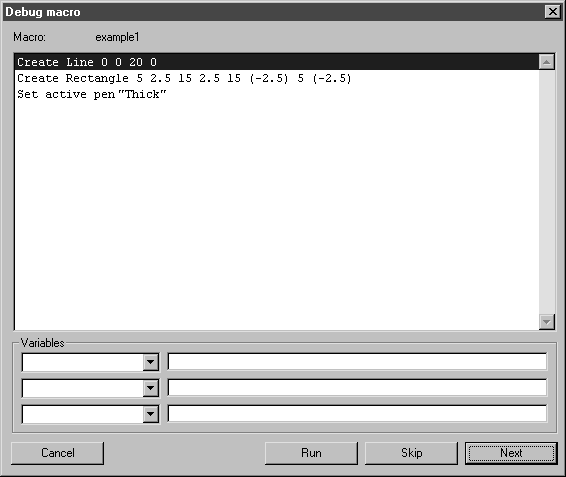
La macro è stata completata. Verrà visualizzata nell'elenco delle macro quando si apre il menu Macro. Per visualizzare i singoli passi della macro, selezionare il comando Debug macro, fare clic su example1 e su OK per confermare.
I passi della macro devono essere visualizzati nella finestra di dialogo come illustrato di seguito.