Definizione dello stile callout
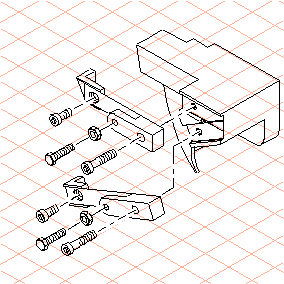
1. Aprire il file dell'esercizio callout.idr.
Il disegno è mostrato nella figura seguente.
Il posizionamento delle parti viene eseguito in due passi:
a. Definizione dello stile callout
b. Inserimento degli elementi callout
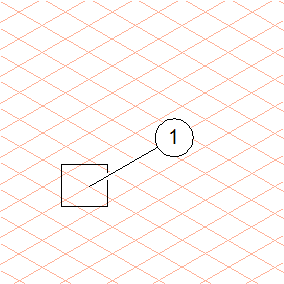
2. Un elemento callout è costituito da tre elementi singoli raggruppati insieme: l'elemento di testo, la cornice attorno all'elemento di testo e la linea di riferimento collegata alla parte.
Elemento di testo
Vengono specificate delle opzioni di testo per l'elemento di testo.
Cornice
Viene impostato un cerchio con un contorno per la cornice.
Linea di riferimento
Viene assegnata una penna alla linea di riferimento.
3. La figura seguente mostra un elemento callout con lo stile da impostare.
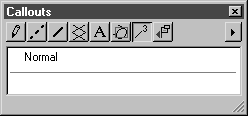
4. Selezionare Callout dalla finestra degli attributi. Se la finestra degli attributi non è visualizzata, scegliere > .
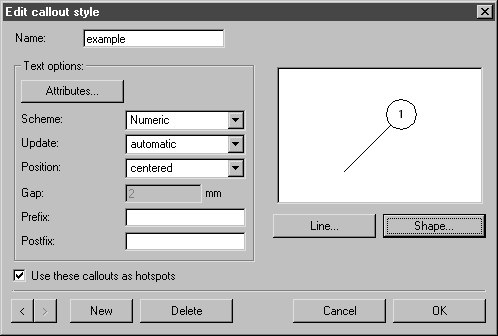
5. Selezionare Nuovo stile callout dal menu a comparsa in alto a destra.
Viene visualizzata la finestra di dialogo riportata di seguito.
6. Immettere example accanto a Nome.
7. Fare clic sul pulsante Attributi.
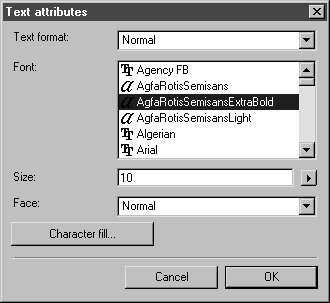
Viene visualizzata un'altra finestra di dialogo.
Tutti i formati di testo specificati sono indicati accanto a Formato testo.
| Se si modificano le impostazioni, viene sovrascritto il formato di testo corrispondente. Per evitare ciò, è possibile specificare prima un formato di testo speciale per i callout. |
8. In questo esercizio, il formato Normale viene sovrascritto.
Selezionare un carattere e immettere 10 accanto a Dimensione. Confermare facendo clic su OK.
Viene nuovamente visualizzata la finestra di dialogo iniziale.
9. Fare clic sul pulsante Linea.
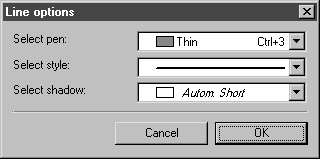
A questo punto, viene specificata la penna per la linea di riferimento.
10. Specificare gli attributi per le linee di riferimento nella finestra di dialogo seguente come illustrato nella figura.
11. Confermare le impostazioni facendo clic su OK.
Viene nuovamente visualizzata la finestra di dialogo iniziale.
12. Fare clic sul pulsante Forma.
Viene specificata la forma della cornice attorno all'elemento di testo.
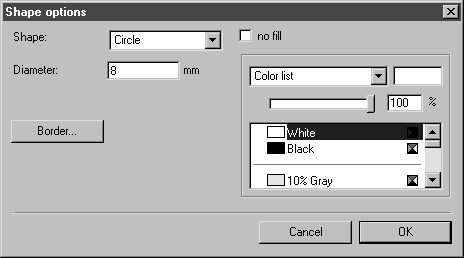
Viene visualizzata la finestra di dialogo riportata di seguito.
13. Selezionare Cerchio accanto a Forma e immettere il numero 8 accanto a Diametro.
14. Ora la penna deve essere specificata per il bordo, o contorno, della cornice.
Fare clic sul pulsante Bordo.
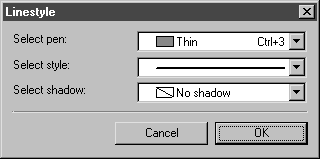
15. Specificare gli attributi per il contorno della cornice nella finestra di dialogo seguente come illustrato nella figura.
16. Confermare le impostazioni facendo clic su OK.
Viene nuovamente visualizzata la finestra di dialogo iniziale.
17. Lo stile callout è stato impostato.
Confermare le impostazioni facendo clic su OK.