Creare un albero
1. Selezionare il menu > > .
Il cursore si trasforma in un cursore di disegno

.
Viene visualizzata la finestra di dialogo Modifica albero. Non è ancora possibile immettere impostazioni.
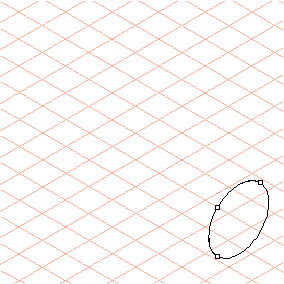
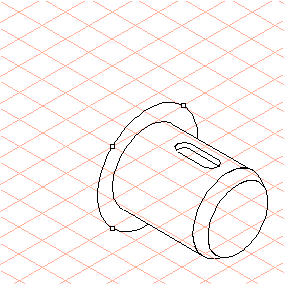
2. Trascinare un'ellisse con un diametro di 30 mm in alto e a destra.
| L'orientamento e le dimensioni dell'ellisse per il segmento iniziale non potranno essere modificati in un secondo momento. |
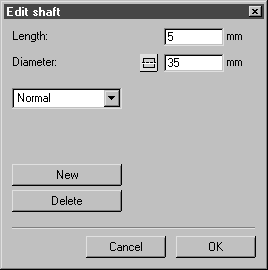
3. Immettere ora 5accanto a Lunghezza nella finestra di dialogo e 35 accanto aDiametro.
Lo smusso all'estremità dell'albero è terminato.
4. Fare clic sul pulsante Nuovo.
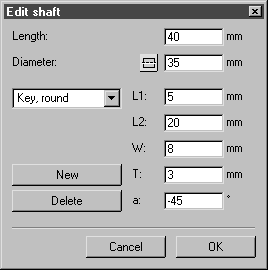
5. Selezionare Chiave rotonda dal menu a comparsa per le opzioni di progettazione.
I pannelli necessari per l'immissione delle quote vengono visualizzati nella finestra di dialogo.
Immettere le quote come segue:
◦ Lunghezza40
◦ Diametro35
◦ L15
◦ L220
◦ W8
◦ T3
◦ a-45
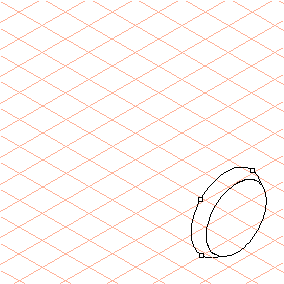
Il nuovo segmento viene ora visualizzato in base alle quote immesse.
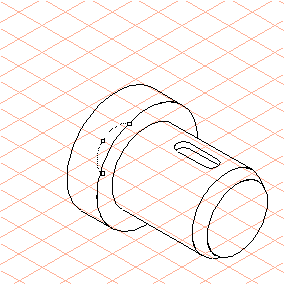
6. Fare clic su Nuovo e immettere 50 accanto a Diametro.
7. Fare nuovamente clic su Nuovo e immettere 15 accanto a Lunghezza; il campo Diametro resta impostato su 50.
Fare nuovamente clic su Nuovo per il segmento successivo e immettere 20 accanto a Diametro.
| Poiché l'ellisse è nascosta dietro il segmento generato in precedenza, sono visibili solo i punti di trascinamento. |
Per scopi di illustrazione la figura mostra solo parte dell'ellisse.
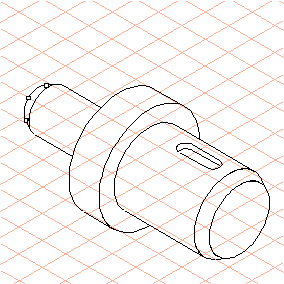
8. Fare clic su Nuovo e immettere 35 accanto a Lunghezza; il campo Diametro resta impostato su 20.
Fare nuovamente clic su Nuovo e immettere 5 accanto a Lunghezza e 15 accanto a Diametro.
In questo modo viene creato l'ultimo segmento, lo smusso sulla parte tronca posteriore del disegno dell'albero.
Fare clic su OK.
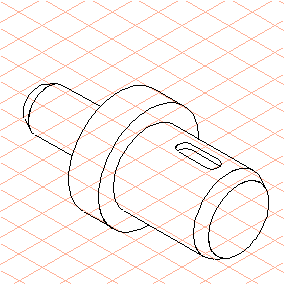
9. Il disegno dell'albero è terminato.
I bordi del corpo vengono automaticamente disegnati con la tecnica spesso/sottile, che assicura la corretta assegnazione dei bordi esterni e interni.