Esercizio 2: Creare un corpo di profilo e modificare l'orientamento in modalità 3D
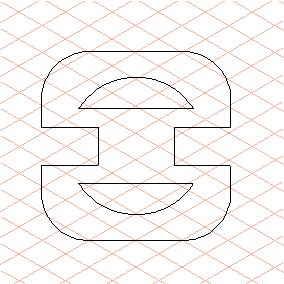
1. Selezionare tutti gli elementi della seconda vista.
2. Scegliere > > .
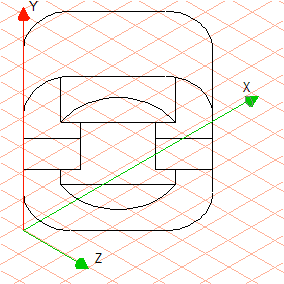
3. Il corpo del profilo appare sul foglio di disegno come nel primo esercizio.
4. Selezionare il menu > .
Arbortext IsoDraw passa alla modalità 3D.
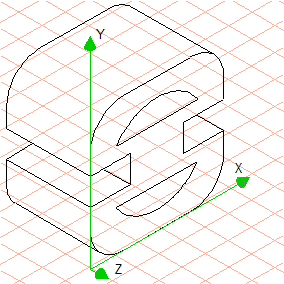
Il corpo del profilo ora si trova sui tre assi del sistema di coordinate.
5. Selezionare lo strumento
Rotazione 
dalla casella strumenti.
Il cursore si trasforma in un cursore puntatore

.
6. Fare clic sull'asse Y.
L'asse Y viene evidenziato in rosso.
7. Tenere premuto il tasto MAIUSC e fare clic nell'area attorno all'asse Y.
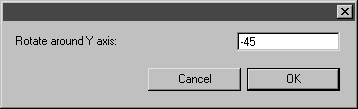
Viene visualizzata la seguente finestra di dialogo.
8. Immettere -45 e confermare facendo clic su OK.
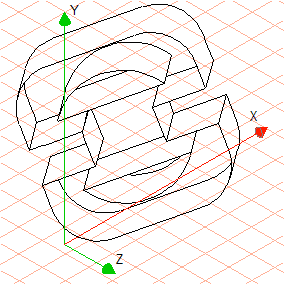
Il profilo ora appare ruotato in senso orario di 45° attorno all'asse Y.
9. Selezionare nuovamente lo strumento
Rotazione dalla casella strumenti.
Il cursore si trasforma in un cursore puntatore
.
10. Fare clic sull'asse X.
L'asse X viene evidenziato in rosso.
11. Tenere premuto il tasto MAIUSC e fare clic nell'area attorno all'asse X.
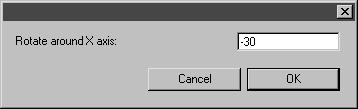
Viene visualizzata la seguente finestra di dialogo.
12. Immettere -30 e confermare facendo clic su OK.
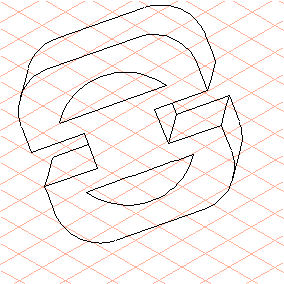
Il profilo ora appare ruotato di conseguenza attorno all'asse X.
Come si può notare, è possibile impostare qualsiasi orientamento prospettico per il profilo.
| È inoltre possibile utilizzare il menu > per scegliere alcuni tipi di proiezione specificati. Gli altri strumenti e comandi disponibili nella modalità 3D possono essere utilizzati anche per modificare il corpo del profilo. Per ulteriori informazioni, leggere la sezione relativa alle trasformazioni 3D nel manuale Arbortext IsoDraw User's Reference. |
In questo esercizio non verranno apportate ulteriori modifiche al profilo.
13. Per uscire dalla modalità 3D, fare clic sul pulsante
Converti in illustrazione 2D
sulla barra degli strumenti.
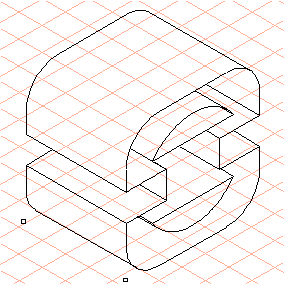
Il corpo del profilo modificato viene visualizzato di nuovo nella finestra normale di Arbortext IsoDraw in modalità di modifica dello Strumento estrusione.
14. Come nel primo esercizio, utilizzare la finestra di dialogo Superficie di traslazione per impostare la lunghezza del profilo su 25 mm e selezionare la funzione Chiudi tagli.
15. Come nel primo esercizio, uscire dalla proiezione utilizzando la finestra di dialogo Proiezione.
16. Gli elementi vengono proiettati. Il disegno del profilo è terminato.