Preferencias de importación
De forma similar al formato IGES, Arbortext IsoDraw CADprocess soporta opciones adicionales diseñadas específicamente para importar ficheros VRML. Cuando estas opciones están seleccionadas, todos los conjuntos que establece por defecto el sistema de generación se reconocen al importar los ficheros VRML. Arbortext IsoDraw CADprocess también crea información de objeto para cada uno de estos conjuntos. Si es necesario, también se puede generar una zona activa.
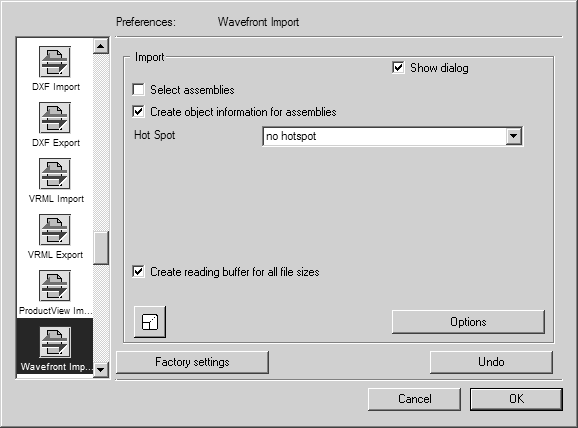
Elija > y, a continuación, pulse en el símbolo Importación Wavefront. Aparece el siguiente panel de preferencias para la importación:
Puede establecer las siguientes preferencias para el proceso de importación:
Seleccionar conjuntos
Si selecciona esta opción, el cuadro de diálogo Selección de estructuras aparece al abrir el fichero. Puede utilizarlos para seleccionar los conjuntos que se deben importar. Si no selecciona esta opción, se importarán todos los conjuntos del fichero.
Crear información de objeto para conjuntos
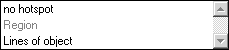
El menú emergente permite seleccionar una de las dos opciones de configuración. Si selecciona Ninguna zona activa, se crea información de objeto para cada conjunto. En cada caso, el nombre corresponde a la designación asignada en el sistema de generación para el conjunto en particular. Si selecciona Líneas del objeto, se generará una zona activa además de la información del objeto. Ello permite activar una acción posteriormente sólo con pulsar el objeto. Si no selecciona la opción, aparecerá el nombre Grupo en la ventana de objetos para cada conjunto una vez completada la importación.
Crear búfer de lectura para todos los tamaños de fichero
Al seleccionar esta casilla, el fichero entero se importa en una sola operación. De este modo, se acelera el proceso de importación. Si no selecciona esta opción, se accederá al fichero con frecuencia durante la importación. Dado que se necesita una cantidad de memoria considerable para importan el fichero en su totalidad, sólo debe elegir esta opción si el hardware está configurado en consecuencia.
Escala
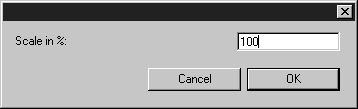
La esquina inferior izquierda del cuadro de diálogo contiene el botón Escala, que ya conoce del comando Exportar. Si pulsa este botón, se abre el cuadro de diálogo de escala. Puede utilizarlo par ampliar o reducir el plano durante la etapa de importación.
Al pulsar en Aceptar se confirma la entrada y al pulsar en Cancelar se anula la operación.
Opciones
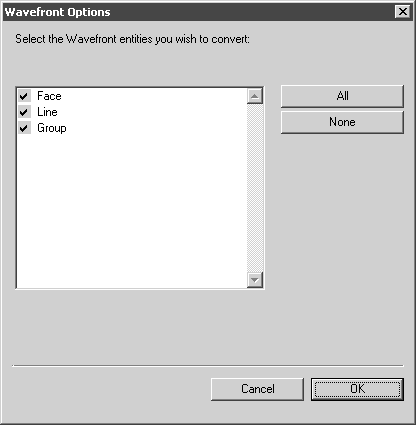
Aparece el siguiente cuadro de diálogo si se pulsa en Opciones:
La ventana permite activar o desactivar cada tipo de elemento Wavefront por separado. Una marca al comienzo de la línea indica que se importará este tipo de elemento, mientras que si no hay una marca se desestimarán todos los elementos de fichero de este tipo cuando se importe el fichero.
La configuración de cada tipo individual se puede invertir si se selecciona y se pulsa. Los campos de la parte derecha se proporcionan como ayuda para encontrar los distintos tipos de elemento.
Al pulsar en Aceptar se confirma la entrada. Si pulsa en Cancelar se importan todos los elementos.