Procedimiento para crear un nuevo rayado
Cuando cree su propio rayado, no utilice bajo ningún concepto el fichero DefaultHatchings.idr de la carpeta de instalación, que contiene los rayados estándar. Si cambia este fichero, puede tener problemas al iniciar el programa.
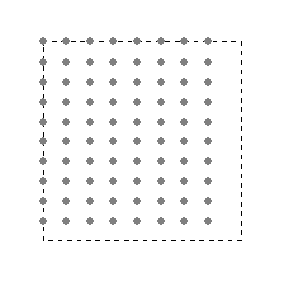
Los rayados se especifican en un área que mide 50 mm x 50 mm.
Todos los elementos del rayado y el rectángulo deben agruparse.
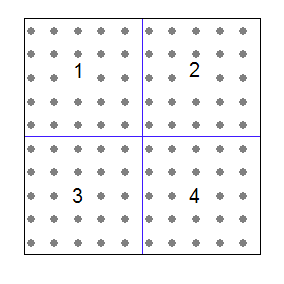
Cuando se aplica un rayado, el área de rayado (50 mm x 50 mm) que se ha creado se copia repetidas veces en un gran área de relleno. Por ejemplo, en un área de relleno cuadrada que mide 100 mm x 100 mm, el área de rayado (1) se insertará cuatro veces. Dos veces una al lado de la otra (1 y 2) o dos veces debajo (3 y 4).
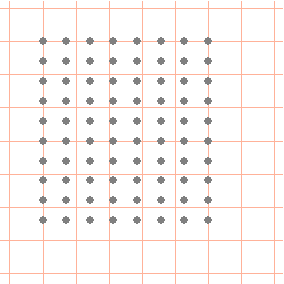
Por lo tanto, cuando cree un rayado debe asegurarse de que cada una de las áreas de rayado encajará con las demás adecuadamente (consulte el siguiente rayado de ejemplo).
1. Abra el fichero hatching_example.idr de la carpeta ruta-instalación-Arbortext-IsoDraw\Tutorial\Tutorial IsoDraw.
Verá el rayado de ejemplo completado.
Si lo prefiere, puede seguir los pasos necesarios para completar el rayado en un fichero nuevo. A continuación, se describe el proceso de trabajo.
2. Seleccione el menú > . Guarde el fichero como example.idr en la carpeta de programa Arbortext IsoDraw\Program\Patternsruta-instalación-Arbortext-IsoDraw de la instalación de .
| Un fichero de rayado nuevo sólo se puede cargar en el programa si se coloca en esta carpeta o en la carpeta del mismo nombre que se encuentra en la carpeta de datos de aplicación de usuario de Windows en la ruta User Profiles\nombreDeUsuario\Application Data\PTC\IsoDraw\Patterns. |
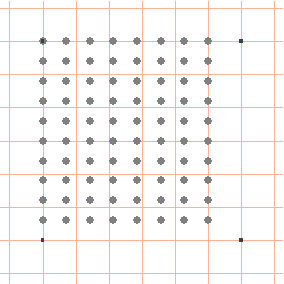
3. Pulse el botón Rejilla en la ventana Atributos y seleccione la rejilla Vista plana.
4. Utilice la herramienta Rectángulo para dibujar un cuadrado de 50 mm x 50 mm.
5. Seleccione la opción Sin plumilla para el cuadrado.
6. Es necesario definir una plumilla y un estilo nuevos para el rayado de ejemplo.
Seleccione Nuevo estilo en el menú emergente de la ventana de estilos.
7. Introduzca hatch junto a Nombre en el cuadro de diálogo.
8. Especifique la configuración del estilo y pulse en Aceptar para confirmar.
| Tome la configuración para el estilo hatch del fichero de ejemplo hatching_example.idr. |
9. Seleccione el comando Nueva plumilla en el menú emergente de la ventana de plumillas.
10. Introduzca hatch junto a Nombre en el cuadro de diálogo.
11. Especifique la configuración de la plumilla y pulse en Aceptar para confirmar.
| Tome la configuración para la plumilla hatch del fichero de ejemplo hatching_example.idr. |
12. En lugar de crear la plumilla y el estilo nuevos, también puede copiar la plumilla hatch del fichero de ejemplo hatching_example.idr al fichero example.idr con la función Arrastrar y soltar.
13. Seleccione la plumilla hatch.
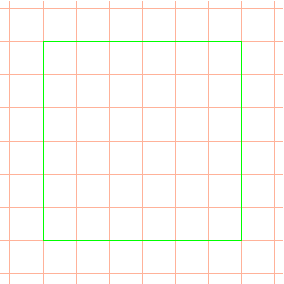
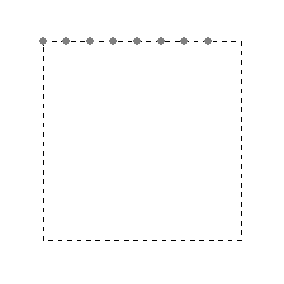
14. Empezando por la izquierda, utilice la herramienta Línea para dibujar una línea a la altura de la línea superior del rectángulo. La línea debe tener 45 mm de longitud. Si está activo el modo de vista previa (menú > ), verá que la línea empieza y acaba con un punto.
| Si examina la configuración del estilo hatch, verá que los puntos se han definido a una distancia de 5 mm. Puesto que las áreas de rayado se insertan repetidas veces una junto a otra y una sobre otra para completar toda el área de relleno (como se describe al principio de esta sección), la distancia entre el último punto de la primera área y el primer punto del área adyacente debe ser de 5 mm. Ésta es la razón por la que la línea debe medir 45 mm en lugar de 50 mm de longitud. |
15. Utilice el cuadro de diálogo
Mover (consulte
Dibujo de un cilindro) para desplazar una copia de la línea 5 mm hacia abajo.
Repita el desplazamiento ocho veces mediante el comando Repetir movimiento.
| Se aplica lo mismo al número de líneas que a su longitud. Debe haber una distancia de 5 mm entre la última línea de la primera área y la primera línea del área de debajo. |
16. Seleccione todos los elementos y el menú > .
Con esto se completada el rayado.
18. Seleccione el menú > .
19. Finalice la sesión y reinicie el programa.
20. El nuevo rayado se carga al reiniciar el programa.
21. Seleccione el menú > .
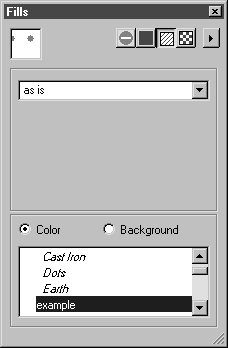
22. Pulse el botón Rayado.
El nombre del rayado que ha creado (example) aparece ahora en la lista de rayados.
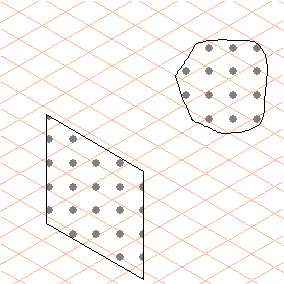
23. Si ahora dibuja un rectángulo o una trayectoria Bezier cerrada y selecciona el rayado example para las áreas, el resultado debe tener más o menos el aspecto de la figura de la derecha.