Creación de un fichero de biblioteca
Los primeros aspectos que debe considerar son las vistas y orientaciones en perspectiva que precisará para la pieza de biblioteca que está utilizando. No cree más versiones de las necesarias. Puede añadir en cualquier momento otras piezas de biblioteca a un fichero de biblioteca.
Conviene agrupar las distintas orientaciones en perspectiva de una perspectiva en un mismo fichero.
Las distintas vistas, por ejemplo desde arriba (superior) o desde abajo (inferior), deben guardarse en ficheros separados, cada nombre de fichero con un sufijo adecuado, por ejemplo con T (del inglés Top) o B (del inglés Bottom) para indicar la vista correspondiente. De este modo se facilita la selección del fichero correcto en la ventana de biblioteca.
1. Abra el fichero bolt_start.idr de la carpeta ruta-instalación-Arbortext-IsoDraw\Tutorial\Tutorial IsoDraw.
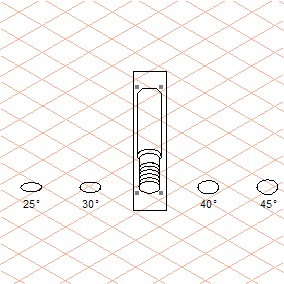
Verá la representación isométrica de la pieza de la biblioteca en el centro. A izquierda y derecha de ésta hay elipses con varios valores de elipse. Dibuje ahora la pieza de biblioteca fuera de la perspectiva isométrica tomando cada punto inicial como base.
2. Tenemos una herramienta que ayuda.
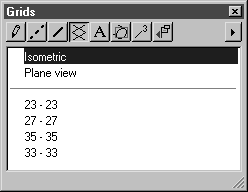
Seleccione la ventana Rejillas en la ventana de atributos.
Verá otras rejillas debajo de las rejillas estándar. Cada una de estas cuatro rejillas está configurada para un valor de elipse. La rejilla 23-23 está diseñada para un valor de elipse de 25º. Del mismo modo, la rejilla 27-27 está diseñada para 30°, la 35-35 para 40° y la 37-37 para 45°.
| El uso de una rejilla que coincida con la orientación en perspectiva aporta dos ventajas. En primer lugar, es más fácil dibujar si se utiliza la rejilla adecuada y, en segundo lugar, se tiene en cuenta el escorzo en perspectiva. Puede aprender a crear una rejilla nueva en la sección Atributos de la Referencia para el usuario de Arbortext IsoDraw. |
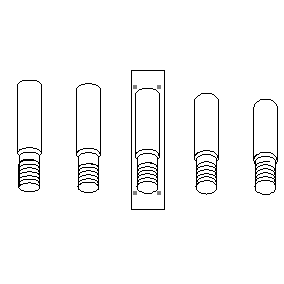
3. Utilice ahora las herramientas y funciones con las que ya está familiarizado para dibujar la pieza de biblioteca con las otras orientaciones.
| Una vez que haya dibujado la pieza de biblioteca con una orientación, debe agrupar todos los elementos de la pieza. Si los elementos no están agrupados, Arbortext IsoDraw no reconocerá la pieza como pieza de biblioteca. Utilice el comando de menú Grupo para agrupar los elementos. |
Si prefiere no completar el plano ahora, vaya a la carpeta ruta-instalación-Arbortext-IsoDraw\Tutorial\Tutorial IsoDraw y abra el fichero bolt_example_B.idr, que contiene los planos completados.
4. Cuando haya completado el fichero de biblioteca, guárdelo en la carpeta de programa de Arbortext IsoDrawruta-instalación-Arbortext-IsoDraw\Program\Library Window\Bolts.
| Tiene la opción de guardar los ficheros de biblioteca en formato de Arbortext IsoDraw o en formato CGM. Debe reiniciar Arbortext IsoDraw para poder usar los ficheros de biblioteca recién guardados. Al reiniciarse el programa se cargan todos los ficheros de biblioteca disponibles. |
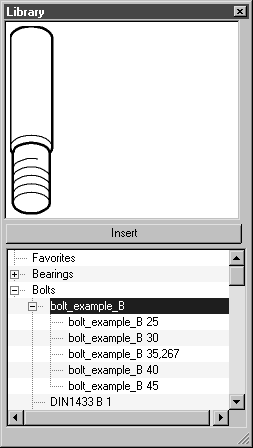
Las piezas de biblioteca del fichero nuevo aparecen en la ventana de biblioteca, como se muestra a continuación.
Verá que el valor de elipse correspondiente y la letra B (que indica "desde abajo") se han añadido automáticamente al nombre de cada perno.
Ahora puede insertar la pieza con la orientación adecuada o, como en el ejercicio
Uso de la biblioteca, utilizar una elipse e insertar
bolt_example_B.