Creación de un enlace de inicio y parada para la animación
1. Ahora deben crearse los enlaces de inicio y fin de la animación. En primer lugar, el enlace de inicio.
Se utilizará el botón START (círculo verde) para iniciar la animación.
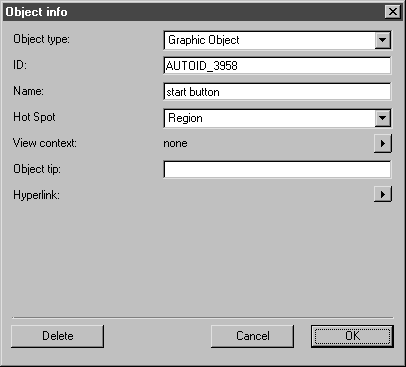
Pulse en el área del círculo y seleccione el menú > .
Aparece el siguiente cuadro de diálogo.
2. Pulse en la flecha situada a la derecha de Hiperenlace y seleccione el comando Animación en el menú emergente.
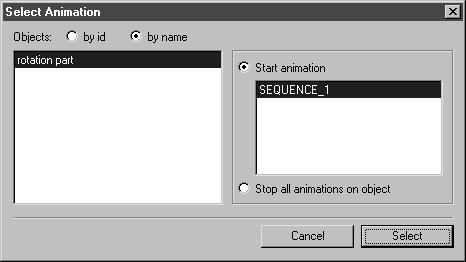
Aparece el cuadro de diálogo Seleccionar animación como se indica a continuación.
El objeto y la secuencia ya están seleccionados y se ha preseleccionado la opción Iniciar animación.
3. Confirme la configuración del enlace pulsando en Seleccionar.
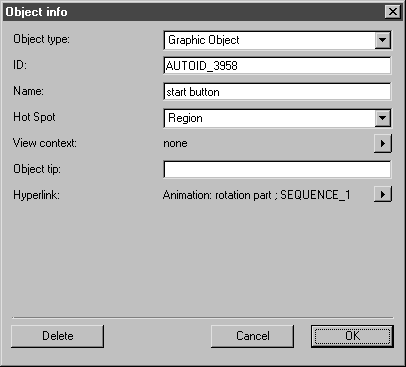
Ahora se representa el enlace a la animación en el cuadro de diálogo Información de objeto.
4. Pulse en Aceptar.
5. Utilice el mismo proceso para crear el enlace a la animación con el botón STOP (círculo rojo).
Pulse en el área del círculo y seleccione el menú > .
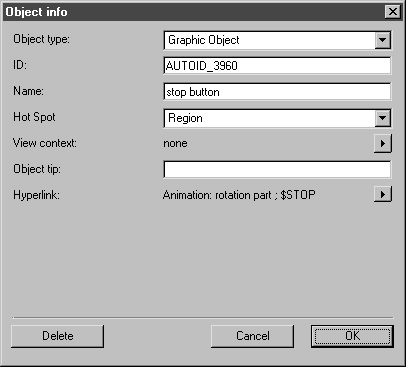
Aparecerá el cuadro de diálogo Información de objeto.
6. Pulse en la flecha situada a la derecha de Hiperenlace y seleccione el comando Animación en el menú emergente.
Aparece el cuadro de diálogo Seleccionar animación como se indica a continuación.
El objeto y la secuencia ya están seleccionados y se ha preseleccionado la opción Iniciar animación.
7. Seleccione la opción Detener todas las animac. del obj..
La secuencia SEQUENCE_1 seleccionada se representa en gris.
8. Confirme la configuración del enlace pulsando en Seleccionar.
Ahora se representa el enlace a la animación en el cuadro de diálogo Información de objeto.
9. Pulse en Aceptar.
Ya se ha establecido la configuración necesaria para permitir que los dos botones controlen la reproducción de la animación.
10. Guarde el fichero.
11. Seleccione el menú > .
Se inicia Arbortext IsoView. Después de un breve tiempo, el plano aparece en la ventana de Arbortext IsoView y se representa tal como se muestra en Arbortext IsoDraw. Al pulsar el botón START, el triángulo empieza a girar. Al pulsar el botón STOP, la animación se detiene. Si no se pulsa el botón de parada, la animación finaliza tras 20 rotaciones, como se especificó anteriormente. La animación puede reiniciarse en cualquier punto.
Puede ver el ejercicio con la animación completada en el fichero animation2_prep.idr. Encontrará el fichero en la carpeta ruta-instalación-Arbortext-IsoDraw\Tutorial\Tutorial IsoDraw.