Ejercicio 2: creación de un cuerpo de perfil y cambio de la orientación en modo 3D
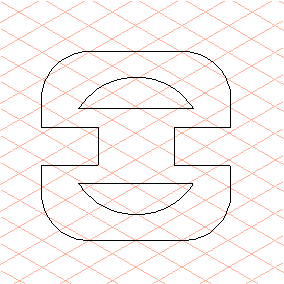
1. Seleccione todos los elementos de la segunda vista.
2. Elija > > .
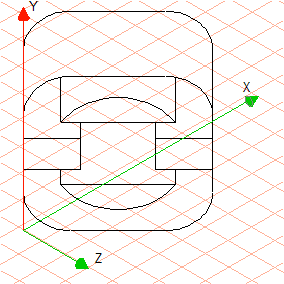
3. El cuerpo del perfil aparece en la hoja de dibujo igual que lo hizo en el primer ejercicio.
4. Seleccione el menú > .
Arbortext IsoDraw cambia al modo 3D.
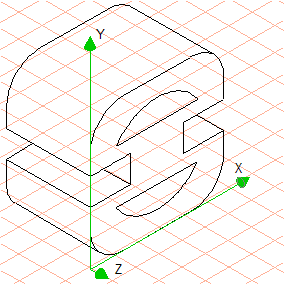
El cuerpo de perfil está ahora situado en los 3 ejes del sistema de coordenadas.
5. Seleccione la herramienta
Rotación
en la caja de herramientas.
El cursor cambia a la forma de cursor de centrar

.
6. Pulse el eje Y.
El eje Y se realza en rojo.
7. Ahora, mantenga pulsada la tecla MAYÚS y pulse en el área en torno al eje Y.
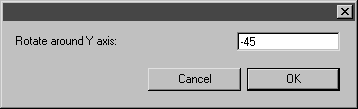
Aparece el siguiente cuadro de diálogo.
8. Introduzca -45 y confirme pulsando en Aceptar.
El perfil aparece ahora con la rotación de 45º aplicada en sentido horario sobre el eje Y.
9. Seleccione de nuevo la herramienta
Rotación en la caja de herramientas.
El cursor cambia a la forma de cursor de centrar
.
10. Pulse el eje X.
El eje X se realza en rojo.
11. Ahora, mantenga pulsada la tecla MAYÚS y pulse en el área en torno al eje X.
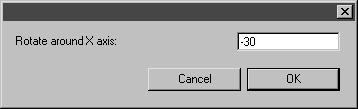
Aparece el siguiente cuadro de diálogo.
12. Introduzca -30 y confirme pulsando en Aceptar.
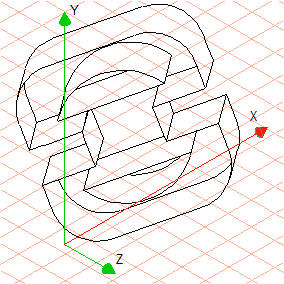
El perfil aparece ahora con la rotación aplicada sobre el eje X.
Como puede ver, es posible definir cualquier orientación para el perfil.
| También puede usar el menú > para elegir entre determinados tipos de proyección especificados. Asimismo, puede utilizar los demás comandos y herramientas disponibles en modo 3D para cambiar el cuerpo del perfil. Para obtener más información, lea la sección Transformaciones 3D de la Referencia para el usuario de Arbortext IsoDraw. |
En este ejercicio no hay que hacer más cambios en el perfil.
13. Pulse el botón
Convertir en ilustración 2D
de la barra de herramientas para salir del modo 3D.
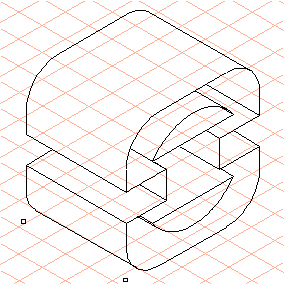
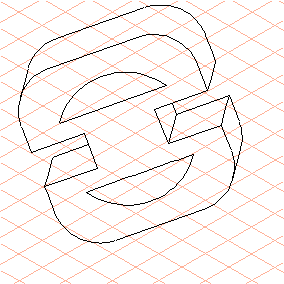
El cuerpo del perfil modificado vuelve a aparecer en la ventana normal de Arbortext IsoDraw en el modo de edición de la herramienta de la Herramienta de extrusión.
14. Igual que en el primer ejercicio, utilice el cuadro de diálogo Superficie de traslación para definir la longitud del perfil en 25 mm y seleccione la función cortes cerrados.
15. Igual que en el primer ejercicio, salga de la proyección utilizando el cuadro de diálogo Proyección.
16. Los elementos se proyectan. El plano del perfil está terminado.