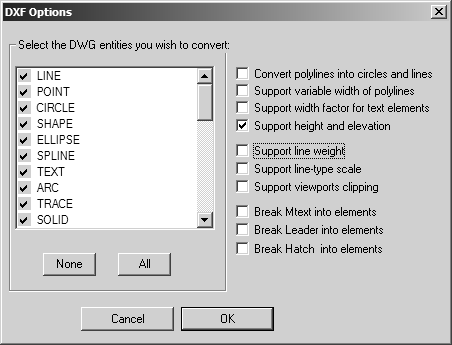
Opciones de DXF
El siguiente cuadro de diálogo aparece si se pulsa el botón Opciones del panel de preferencias Importación DXF o del cuadro de diálogo de importación DXF.
En la lista se muestran todos los tipos de elementos DXF que Arbortext IsoDraw puede convertir. Los tipos de elementos que tienen una marca se importarán; los que no tengan una marca no se importarán. Al pulsar en un tipo de elemento se muestra o quita la marca.
| Debido al reducido número de elementos en DXF, las dimensiones no se pueden quitar del plano tan limpiamente como con IGES. Muchos programas no escriben las cotas en el fichero DXF como un tipo de cota, sino como una serie de líneas y textos. |
Al pulsar en Aceptar se confirma la entrada. Si pulsa en Cancelar se importan todos los elementos.
Seleccione las entidades DXF que desee convertir
La siguiente lista muestra cómo se pueden convertir estos elementos.
| Arbortext IsoDraw puede procesar todos los elementos geométricos importantes de los ficheros DXF. Sin embargo, las formas, los atributos y las extensiones (por ejemplo, AME) se desestiman. |
Elemento DXF | se convierte en |
LINE | Línea |
POINT | Línea (sólo cuando se realiza extrusión) |
CIRCLE | Elipse |
SHAPE | Sin conversión |
ELLIPSE | Elipse |
SPLINE | Trayectoria Bezier |
TEXT | Texto |
ARC | Elipse |
TRACE | Polígono |
SOLID | Polígono |
INSERT | Grupo |
ATTDEF | Texto |
ATTRIB | Texto |
POLYLINE | Elipses y líneas o trayectoria o superficie Bezier |
POLYFACE MESH | Superficie |
FACE 3D | Polígono o superficie |
DIMENSION | Grupo |
RAY | Línea |
XLINE | Línea |
MTEXT | Texto |
LEADER | Línea |
MLINE | Sin conversión |
LWLINE | Elipses y líneas o trayectoria Bezier |
PROXY | LWLINE o HATCH |
HATCH | Si la casilla Dividir rayado en elementos está: Marcada: los elementos del rayado se convierten en elementos básicos según el patrón interno. Desmarcada: los elementos del rayado se convierten en trayectorias Bezier cerradas y rellenas. |
VIEWPORT | Punto de visión (varios para los mismos elementos) |
TOLERANCE | Grupo de elementos, normalmente elementos de texto dentro de un borde, debe instalarse la fuente "Gdt" para los símbolos. |
SURFACE | Superficies (derivadas con el generador de superficies AutoDesk® SubDMesh) |
BODY | Superficies (derivadas con AutoDesk RealDWG BREP tesselator) |
SOLID3D | Superficies (derivadas con el generador de superficies AutoDesk SubDMesh) |
POLYGON MESH | Superficie (derivada con el generador de superficies AutoDesk SubDMesh) |
REGION | Superficies (derivadas con el generador de superficies AutoDesk SubDMesh) |
HELIX | Trayectoria Bezier 3D |
TABLE | Grupo de elementos básicos como texto y líneas. |
MLEADER | Líneas y MText (MText se convierte según las definiciones de importación de MText). |
Todos los estilos de línea definidos en el fichero DXF se convierten en estilos de línea de Arbortext IsoDraw. Después, puede seleccionar estos estilos de línea de la forma habitual mediante la ventana de atributos Estilos.
Se asignan colores a cada uno de los elementos de un fichero DXF. Se crea una nueva plumilla de Arbortext IsoDraw para cada color. Tras la importación, puede asignar estas plumillas a los espesores de línea necesarios. La información de ancho de las polilíneas también se convierte a plumillas de Arbortext IsoDraw.
Además, si crea un fichero OptDXF.prf, puede utilizarlo para asignar cada índice de color del fichero DXF a una indicación de color en el fichero ISO de destino. De este modo es posible convertir, por ejemplo, una línea blanca de AutoCAD en una línea negra con un determinado ancho de línea en Arbortext IsoDraw. Cada una de las entradas se describe en el fichero OptDXF.prf.
Convertir polilíneas en círculos y líneas
AutoCAD contiene polilíneas 2D compuestas de arcos y segmentos de línea: Al importar ficheros es posible generar las polilíneas como círculos y líneas desconectados. Si la casilla no está marcada, los elementos correspondientes se convierten en trayectorias Bezier y se entrelazan.
Soportar ancho variable de polilíneas
Una característica adicional de las polilíneas es que pueden tener espesores de línea variables en AutoCAD, es decir un extremo de una polilínea puede ser más ancho que el otro. Si se marca la casilla adecuada, la polilínea se convierte en una trayectoria Bezier que está rellena y se muestran los espesores de línea. En otros casos, se utiliza un espesor de línea constante.
Soportar factor de ancho para elementos de texto
Por norma general los ficheros DXF especifican un factor que define la proporción entre la altura del texto y el ancho del texto. Como resultado, a los elementos de texto se les debe aplicar una escala horizontal, ya que el ancho y espaciado de las fuentes PostScript son distintos de los utilizados en AutoCAD. No obstante, esta operación de escala es superflua por el hecho de que el ancho de las fuentes PostScript se rige por el tamaño de fuente. Si desestima este factor, el ancho del elemento de texto se determinará a partir del ancho y el espaciado de los caracteres PostScript.
Soportar altura y elevación
Si se selecciona esta configuración, sólo se importa el elemento superior donde varios elementos idénticos se encuentren unos encima de otros. También se desestiman las líneas de conexión asociadas. De este modo se reduce el requisito de almacenamiento y facilita el trabajo con el fichero de Arbortext IsoDraw.
Soportar espesor de línea
Con esta opción se importa la configuración de Linetype Lineweight del esquema de AutoCAD seleccionado como configuración de Ancho de atributo de Plumilla en el fichero ISO de destino. Active Vista previa en Arbortext IsoDraw para ver los efectos de Ancho de Plumilla de la aplicación de Linetype Lineweight de AutoCAD.
• Marque la casilla Soportar espesor de línea para importar Linetype Lineweight de AutoCAD como Ancho de Plumilla de Arbortext IsoDraw.
• Desmarque la casilla Soportar espesor de línea para desestimar la configuración de Linetype Lineweight al importar un esquema de AutoCAD.
Soportar escala de tipo de línea
Con esta opción se importa la configuración de escala del tipo de línea del esquema de AutoCAD seleccionado como configuración de atributos de Plumilla y Estilo de línea en el fichero ISO de destino.
• Marque la casilla Soportar escala de tipo de línea para importar la configuración de escala de tipo de línea de AutoCAD como configuración de atributos de Plumilla y Estilo de línea de Arbortext IsoDraw.
• Desmarque la casilla Soportar escala de tipo de línea para desestimar la configuración de escala de tipo de línea al importar un esquema de AutoCAD.
Soportar recorte de punto de visión
Con esta opción se importan cada uno de los puntos de visión del esquema de AutoCAD seleccionado como una máscara independiente con forma de punto de visión en el fichero ISO de destino. Cuando se aplica una máscara de punto de visión en el fichero ISO de destino, sólo se ven elementos y partes de elementos dentro de la máscara. Los elementos y partes de elementos fuera de la máscara se recortan y no se ven. (Consulte Máscara.)
• Marque la casilla Soportar recorte de punto de visión para importar los puntos de visión del esquema de AutoCAD como máscaras con forma de punto de visión y, después, recortar los elementos fuera de las máscaras de punto de visión en el fichero ISO de destino.
• Desmarque la casilla Soportar recorte de punto de visión para desestimar los puntos de visión del esquema. No se crean máscaras de punto de visión en el fichero ISO de destino.
| Si la opción Soportar recorte de puntos de visión está activada, se aplica una máscara a los objetos importados en el fichero ISO de destino. De esta forma se mueven todos los objetos enmascarados de su capa original a la capa del objeto enmascarador. En la ventana Objetos, los objetos enmascarados se encuentran debajo del objeto enmascarador en el árbol de objetos. |
Dividir Mtext en elementos
Con esta opción se importan cada una de las líneas de texto de una entidad MText de AutoCAD con varias líneas como un elemento de Texto de Arbortext IsoDraw. Para cada entidad MText de varias líneas en el esquema seleccionado, el espaciado vertical entre los diversos elementos de Texto del fichero ISO de destino coincide con el espaciado de línea vertical (o “interlineado”) de la entidad MText de origen.
• Marque la casilla Dividir Mtext en elementos para dividir las líneas de texto de las entidades MText de varias líneas en elementos de Texto independientes con el mismo espaciado de línea vertical en el fichero ISO de destino. (Si selecciona esta opción, puede mejorar la apariencia del texto con varias líneas importado en el fichero ISO de destino).
• Desmarque la casilla Dividir Mtext en elementos para importar las entidades MText con varias líneas como un elemento único de Texto con varias líneas y posiblemente un espaciado de línea menor que el de la entidad MText de origen.
Dividir línea directriz en elementos
Con esta opción se importan las entidades de línea directriz de AutoCAD como elementos de Línea de Arbortext IsoDraw con formas de extremo de línea que coinciden con las formas importadas de extremo de línea directriz de AutoCAD.
• Marque la casilla Dividir línea directriz en elementos para importar las líneas directrices como elementos de Línea con extremos que coinciden con los extremos de línea directriz en AutoCAD. Los elementos de línea importados a partir de líneas directrices pueden tener, por ejemplo, extremos de línea con forma de cuadrado, triángulo o rombo. Estas formas son adicionales a los extremos de línea de punta de flecha y círculo que se pueden seleccionar en Opciones de extremos en el cuadro de diálogo Estilo de línea. (Consulte Editar estilo.)
• Desmarque la casilla Dividir línea directriz en elementos para importar todas las líneas directrices como elementos de Línea únicamente con extremos de línea de punta de flecha.
Dividir rayado en elementos
Con esta opción es importan las entidades de rayado de AutoCAD como patrones de elementos de Arbortext IsoDraw geométricos, como elementos de Línea rayados o un mosaico de elementos rectangulares.
• Marque la casilla Dividir rayado en elementos para importar las entidades de rayado de AutoCAD como patrones de elementos de Arbortext IsoDraw geométricos.
• Desmarque la casilla Dividir rayado en elementos para desestimar las entidades de rayado.