Конфигурирование ThingWorx как сервера ресурсов
Если приложение ThingWorx также конфигурируется в качестве сервера ресурсов, выполните процедуры, описанные ниже.
Шаг 1. Добавление дополнительного идентификатора в ThingWorx
1. На портале Microsoft Azure перейдите в раздел Enterprise applications и выберите корпоративное приложение.
2. В меню Manage выберите Single sign-on и в разделе Basic SAML Configuration щелкните Edit.
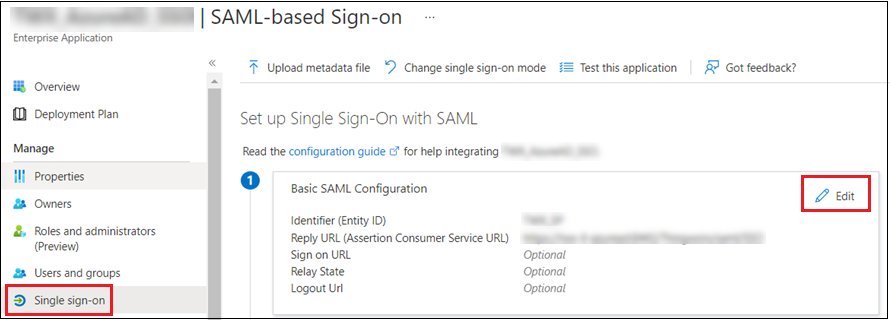
3. В окне Basic SAML configuration добавьте новый идентификатор. Идентификатор должен состоять из префикса api:// и идентификатора Enterprise Application ID для приложения ThingWorx, которое будет действовать как сервер ресурсов.
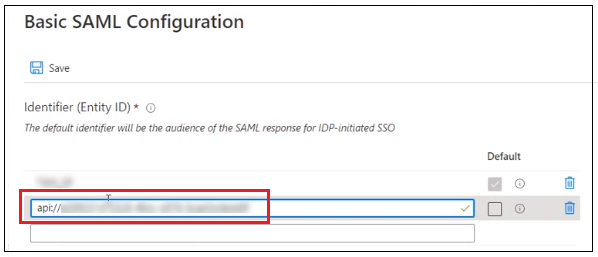
4. Нажмите кнопку Save.
Шаг 2. Создание и предоставление контекстной области в ThingWorx, когда ThingWorx является сервером ресурсов
1. На портале Microsoft Azure в меню Manage выберите App registrations.
2. В списке All applications выберите нужное приложение ThingWorx.
3. В меню Manage выберите Expose an API.
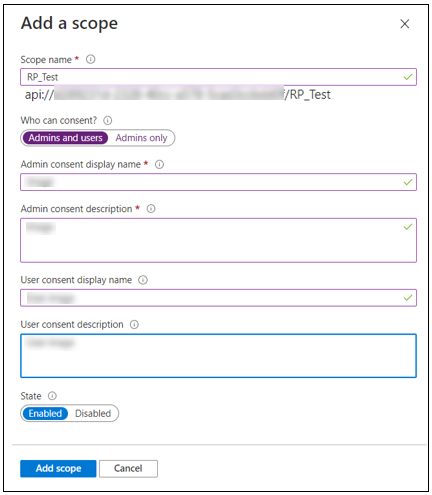
4. Щелкните Add a scope.
5. Во всплывающем окне Add a scope добавьте сведения о контекстной области и щелкните Add scope.
Шаг 3. Создание и предоставление роли в ThingWorx (необязательно)
 |
Выполняйте этот шаг только в том случае, если ThingWorx используется как сервер ресурсов и требуется соединитель OAuth (машина-машина).
|
1. На портале Microsoft Azure в меню Manage выберите App registrations.
2. В списке All applications выберите ваше приложение ThingWorx.
3. В меню Manage выберите App Roles.
4. Выберите Create App Role.
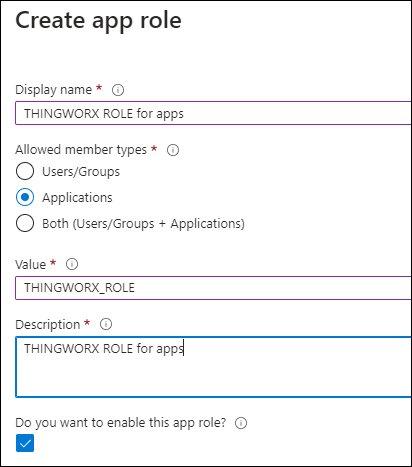
5. Во всплывающем окне Create app role добавьте сведения о роли, как показано на примере в изображении ниже, и нажмите кнопку Apply.
1. Value - нельзя повторно использовать имя контекстной области (THINGWORX), заданное выше на шаге 2. Укажите другое значение, например THINGWORX_ROLE.
2. Allowed member types - выберите Applications.
|
|
Также необходимо обновить resourceServerSettings.json следующим образом.
"globalScopes": "THINGWORX,THINGWORX_ROLE"
Дополнительные сведения см. в разделе Конфигурирование ThingWorx в качестве поставщика ресурсов.
|
Шаг 4. Добавление предоставленной контекстной области ThingWorx и/или роли в клиентское приложение
1. На портале Microsoft Azure в меню Manage выберите App registrations.
2. В списке All applications выберите клиентское приложение.
3. В меню Manage выберите API permissions.
4. Щелкните Add a permission. Откроется всплывающее окно.
5. Щелкните APIs my organization uses и выберите приложение сервера ресурсов ThingWorx.
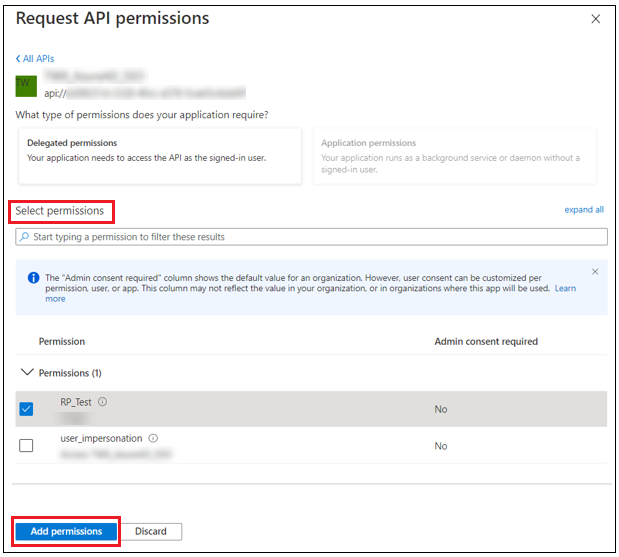
6. Во всплывающем окне Request API permissions в разделе Select permissions выберите предоставленные контекстные области и/или роли сервера ресурсов ThingWorx.
7. Щелкните Add permission.
Список Configured Permissions обновится, отображая добавленные разрешения.
Шаг 5. Предоставьте согласие администратора для <пользователь>
|
|
Выполняйте этот шаг, только если выполнено действие шага 3 (предоставление роли) и предоставлено разрешение для этой роли на шаге 4.
|
На странице регистрации клиентского приложения (того же самого, что и на шаге 4) щелкните Grant admin consent for <пользователь>.
|
|
Все ваши разрешения будут предоставлены для указанного пользователя. Если вы хотите оставить часть делегированных разрешений непредоставленными, отзовите согласие по отдельности, щелкнув Revoke admin consent.
|
Шаг 6. Конфигурирование файла resourceServerSetting.json
Подробные сведения о шагах конфигурирования см. в любом из следующих разделов в соответствии с вашей версией ThingWorx.
• ThingWorx10.0: Конфигурирование ThingWorx в качестве сервера ресурсов
• ThingWorx 9.7: Конфигурирование ThingWorx в качестве сервера ресурсов
• ThingWorx 9.6: Конфигурирование ThingWorx в качестве сервера ресурсов
• ThingWorx 9.5. Конфигурирование ThingWorx в качестве сервера ресурсов
• ThingWorx с 9.0 по 9.4: Конфигурирование ThingWorx как сервер ресурсов