예제: Excel 컴포넌트 편집
|
|
이 예제의 식을 복사할 수 없습니다.
|
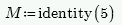
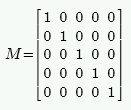
1. 5 x 5 단위 행렬을 정의합니다.
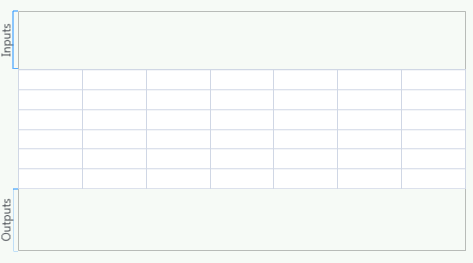
2. Ctrl+Shift+E를 눌러 빈 Excel 컴포넌트를 삽입합니다.
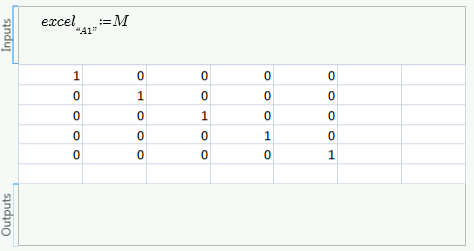
3. 첫 번째 행렬 요소를 Excel의 첫 번째 셀인 A1에 배치하여 M 행렬을 Excel 컴포넌트에 할당합니다.
|
|
Sheet1을 참조하는 경우 시트 번호를 지정할 필요가 없습니다.
|
|
|
데이터를 입력하는 대신 외부 Excel 파일의 데이터를 복사하여 Excel 컴포넌트 내부에 붙여 넣을 수도 있습니다.
|
4. Excel 컴포넌트 테이블을 두 번 클릭하고 Excel 응용 프로그램 내에서 셀 F1의 값을 999로 변경합니다.
5. Ctrl+S를 누르고 Excel 창을 닫습니다. 셀 F1이 999로 설정됩니다.
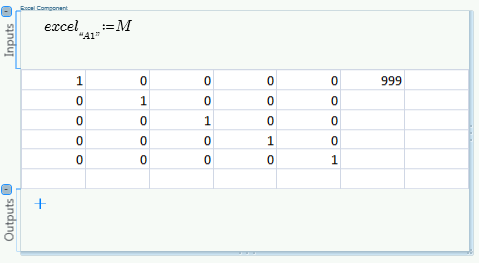
6. Excel 컴포넌트 테이블을 두 번 클릭하고 셀 A1의 값을 999로 변경한 다음 Ctrl+S를 누릅니다. 셀 A1이 999로 변경됩니다.
7. Excel 창을 닫습니다. 입력 식은 Excel에 있는 값을 덮어쓰므로 셀 A1의 값이 다시 1이 됩니다.
8. 셀 E1-F2의 값을 변수 x에 할당하는 출력 식을 추가합니다.
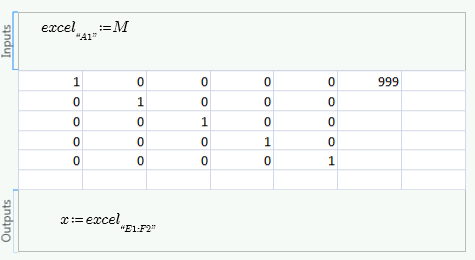
9. 8. x를 계산합니다.

Excel의 빈 셀은 Engineering Notebook 워크시트의 변수에 0으로 할당됩니다.
10. 셀 A2의 값을 111로 설정합니다.
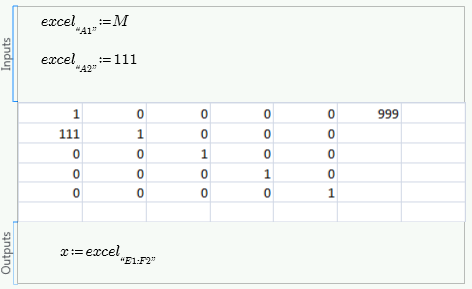
11. 두 입력 변수의 순서를 변경합니다.
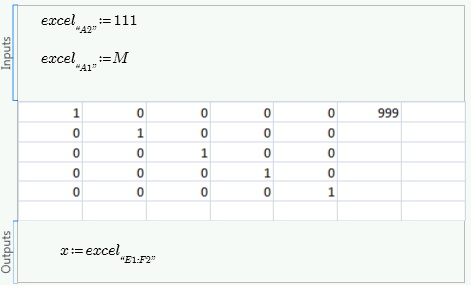
이제 셀 A2의 값에 M이 반영됩니다. 이것은 111이 A2에 할당된 후에 이 할당 작업이 진행되기 때문입니다.
12. 셀 F1의 값을 NaN으로 설정합니다.
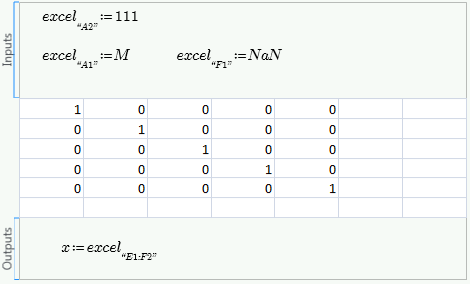
셀에 NaN을 설정하면 셀이 빈 셀이 됩니다.