Excel コンポーネントについて
Excel コンポーネントとは、Engineering Notebook ワークシートに挿入された埋め込み Excel テーブルのことです。Excel コンポーネントを使用することで、Engineering Notebook 内で Excel の表形式データ表示を利用できます。Engineering Notebook ワークシート内で、すべての Excel ツールを使用してデータを編集および書式設定できます。1 つの Engineering Notebook ワークシートに複数の Excel コンポーネントを挿入できます。Excel コンポーネントを挿入すると、「Sheet1」という名前のワークシートが 1 枚作成されます。別のワークシートを参照するには、Excel アプリケーション内でワークシートを作成する必要があります。
Excel コンポーネントにより、Excel の計算機能も Engineering Notebook で利用できるようになります。Excel ワークシートを埋め込む、Excel ワークシートに値を送る、および Excel ワークシートから値を抽出することが可能です。したがって、Excel 計算を Engineering Notebook ワークシートの計算フローの一部とすることができます。
サポートされている Excel のバージョンについては、「プラットフォームサポート」を参照してください。
Excel コンポーネントの構造
各 Excel コンポーネントには Excel テーブルのプレビューが含まれます。Excel コンポーネントのブロックは、「入力」、コンポーネントテーブル、「出力」の 3 つ部分に分かれています。
• 入力数式により、コンポーネントテーブルに送られるデータが指定されます。Engineering Notebook ワークシートで前に定義した変数を、入力として使用することができます。スカラー、ベクトル、行列、および文字列も使用できます。入力数式を含む単一のセル、またはセル範囲を指定できます。
• Engineering Notebook ワークシートに表示されたコンポーネントテーブルは、Excel コンポーネントテーブル全体のプレビューです。コンポーネントテーブルをダブルクリックして、Excel でコンポーネントテーブル全体を開いて編集します。
• 出力数式により、Engineering Notebook 変数に割り当てるコンポーネントテーブルのデータが指定されます。出力変数に割り当てる単一のセルまたはセル範囲を指定できます。
入力数式および出力数式は、任意の数だけ追加できます。デフォルトの入力数式および出力数式は、1 枚目の Excel ワークシートのセル A1 を参照します。ただし、先に Excel アプリケーションを開いてセルを選択した場合、デフォルトの式はその選択したセルに対応付けられます。
作業中の Excel および Excel ワークシートを変更すると、コンポーネントテーブルのその領域が表示されていれば Engineering Notebook ワークシート内にただちに表示されます。ただし、Excel アプリケーションが開いている間は入力数式および出力数式の計算は実行されません。セルをスクロールすると、Excel が更新された場合または閉じている場合にのみ反映されます。
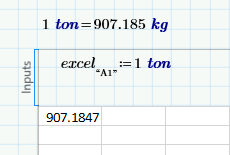
Microsoft Excel は単位をサポートしていません。単位が含まれている定義式を Excel に転送すると、値はその寸法の基準単位に変換され、単位は除去されます。次の例では、1 トンがキログラムに変換されています。
Excel コンポーネントの使用
• Excel コンポーネントは埋め込まれた Excel オブジェクトであり、Engineering Notebook 内で Excel の表形式データ全体の表示、関数計算、書式設定ができるようになります。
• Engineering Notebook 変数は Excel ファイルに簡単にリンクでき、データは Engineering Notebook ワークシートの内部に埋め込まれます。
• Excel コンポーネント内では、Excel を使用する外部ファイルとしてデータを保存できます。ただし、保存したファイルと Excel コンポーネントはリンクしません。Excel ファイルでデータを変更しても Excel コンポーネント内のデータは変更されません。その逆も同様です。