Formatear la visualización del resultado
Para formatear la visualización del resultado y las expresiones matemáticas:
1. Seleccione una o varias regiones matemáticas para darles formato, o bien pulse en un lugar fuera de una región matemática para aplicar formato de resultado a todas las regiones matemáticas en la hoja de trabajo.
2. En la ficha Formato matemático, en el grupo Resultados, configure las opciones de formato.
3. Para descartar los cambios realizados y restaurar el formato de resultado por defecto, pulse en Borrar formato.
En el siguiente párrafo se describen las opciones de formato. En los siguientes ejemplos se supone la configuración por defecto de Precisión visualizada y Mostrar ceros a la derecha.
Formato de resultado
El menú desplegable Formato de resultado permite controlar el formato de visualización de los resultados numéricos. En él se incluyen las siguientes opciones:
• General: los resultados se dan en notación exponencial cuando se supera el umbral exponencial. El umbral exponencial se define en 3 por defecto y se puede modificar en el menú Umbral.
12461.7556=1.246×10⁴
• Decimal: los resultados nunca se indican en notación exponencial.
12461.7556 = 12461.756
Engineering Notebook muestra como máximo 15 posiciones decimales, pero solo los 14 primeros dígitos son exactos. Por ejemplo:
12345678901234567890 = 12345678901234600000
• Científico: los resultados siempre se indican en notación exponencial.
12461.7556 = 1.246 × 10⁴
• Ingeniería: los resultados siempre se indican en notación exponencial, y los exponentes son múltiplos de tres.
12461.7556 = 12.462 × 10³
• Porcentaje: los resultados se multiplican por 100 y se muestran como porcentaje.
12461.7556 = 12462175.56%
Base
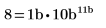
El menú base permite controlar si un número se muestra en formato decimal, binario, octal o hexadecimal. El menú Base se puede utilizar cuando el menú Formato de resultado se define en General o Decimal. Cuando el formato de resultado se define en General, la visualización de los resultados se ve afectada por la definición de un umbral exponencial.
Por ejemplo, el número 8 aparecería del siguiente modo cuando se muestra con valores base diferentes:
|
Base
|
Resultado mostrado
|
|---|---|
|
10 (decimal)
|
 |
|
1010b (Binario)
|
 |
|
12o (Octal)
|
 |
|
0ah (Hexadecimal)
|
 |
Precisión visualizada
El menú desplegable Precisión visualizada permite controlar el número de dígitos que se muestran a la derecha del signo de decimal, suponiendo que la opción Mostrar ceros a la derecha está seleccionada. Sin embargo, si N es el número de dígitos a la izquierda del signo decimal, como máximo se podrán mostrar 16 − N dígitos a la derecha del signo decimal, independientemente del ajuste de Precisión visualizada. Esta opción solo afecta a la visualización. Los cálculos se realizan con total precisión sin importar si decide o no mostrar el resultado.
El número de decimales debe encontrarse entre 0 y 16, ambos incluidos.
•  : permite reducir el número de decimales mostrados.
: permite reducir el número de decimales mostrados.•  : permite aumentar el número de decimales mostrados.
: permite aumentar el número de decimales mostrados.Mostrar ceros a la derecha
El botón Mostrar ceros a la derecha permite controlar si se muestran ceros a la derecha del signo decimal para respetar la elección actual de Precisión visualizada.
Por ejemplo, si la precisión visualizada es 3, entonces:
1.5 = 1.5 si los ceros a la derecha no se muestran, y 1.5 = 1.500 si se muestran los ceros a la derecha.
Valores complejos
En el menú desplegable Valores complejos se incluye dos opciones en dos formas:
• Forma cartesiana: permite mostrar la parte real y la imaginaria de los números complejos. La unidad de medida de la parte imaginaria es i o j.

• Forma polar: permite mostrar la magnitud y el ángulo de números complejos. El ángulo se indica en radianes o en grados.

Umbral
Se pueden definir los valores de Umbral para números exponenciales y complejos, así como el valor de umbral cero.
1. Complejo: permite controlar cuanto más grande debe ser la parte imaginaria o real de un número antes de que se suprima la visualización de la parte más pequeña.
Por ejemplo, el número 1+0.002i aparecería del siguiente modo cuando se muestra con valores de umbral complejo diferentes:
Umbral complejo | Resultado mostrado |
|---|---|
2 | 1 |
3 | 1+0.002i |
4 | 1+0.002i |
El umbral complejo debe ser un número entero entre 0 y 307. El valor por defecto es 10. Esto significa lo siguiente:
◦ z se muestra como real puro si Re(z)/Im(z)>1010
◦ z se muestra como imaginario puro si Im(z)/Re(z)>1010
2. Cero: permite controlar que tan cerca a cero debe ser un resultado antes de que se muestre como cero. Los valores aceptables varían de 0 a 307. El valor por defecto es 15. Los números menores que 10−15 se muestran como cero.
Por ejemplo, el número 0.000125 aparecería del siguiente modo cuando se muestra con valores de umbral de cero diferentes:
Umbral de cero | Resultado mostrado |
|---|---|
2 | 0 |
3 | 0 |
4 | 0.000125 |
5 | 0.000125 |
3. Exponencial: permite controlar si el número se muestra o no en una notación exponencial cuando se ha seleccionado el formato General. Los valores aceptables varían de 0 a 15.
Umbral exponencial | Resultado mostrado |
|---|---|
5 | x=1.123581·106 |
6 | x=1.123581·106 |
7 | x=1123581 |
2 | y=0.123581 |
1 | y=1.235813·10−1 |
0 | y=1.235813·10−1 |
El umbral exponencial debe ser entre 0 y 15, ambos incluidos. El valor por defecto es 3. Esto significa que todos los números con potencias de 10 mayores o iguales que 3 (1000 o mayor) o menores o iguales que -3 (0.001 o menor) se mostrarán en una notación exponencial.