趋势分析图
对于原因树分支的最低层级原因,趋势分析图显示的数据点表示选定设备在选定日期范围内因该原因而导致每天损失的小时数。对于在趋势分析图中没有损失小时且位于当前日期当日或之前的日期,在 0 位置处绘制相应的数据点。显示在当前用户所在时区中输入了损失事件的这一天的损失时间。
趋势图的标题是一个痕迹导航,可显示选定工作中心、事件类别、损失类别以及排列图中的原因序列,您可以通过查看这些原因序列来访问相应的趋势图。
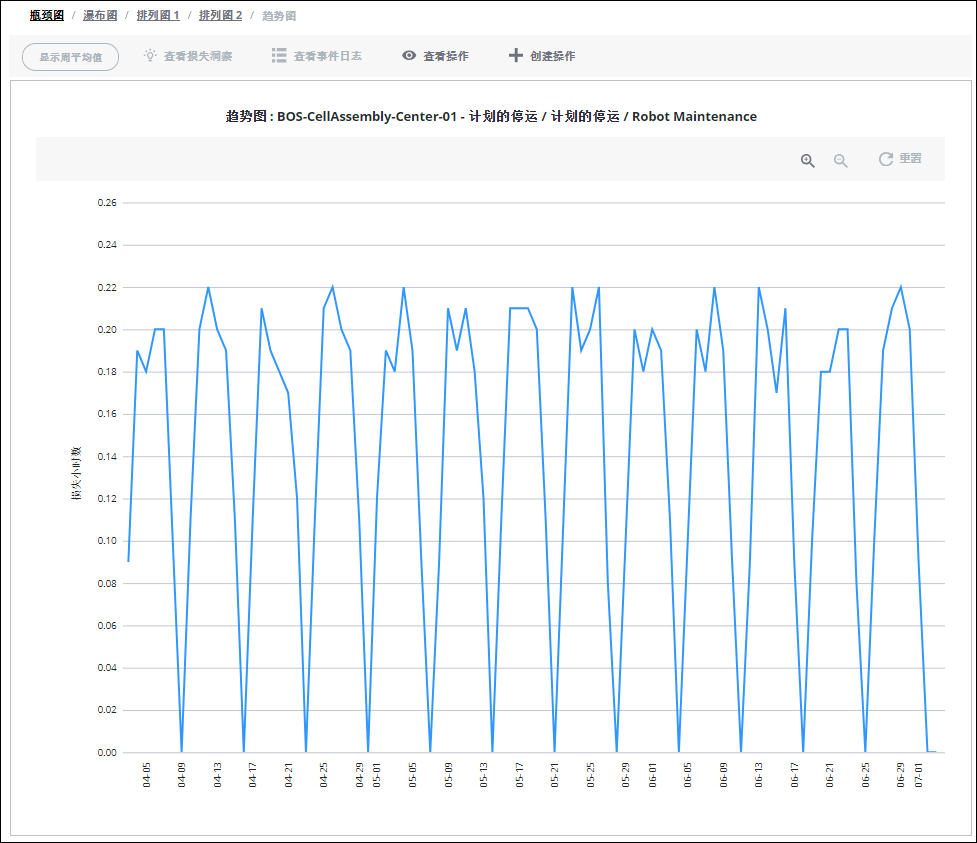
您可以在趋势图上方的工具栏中执行以下操作。某些工具栏操作能否在溢出菜单中找到,取决于屏幕分辨率。要打开溢出菜单,请单击  。
。
。将鼠标悬停在趋势图某个日期所对应的数据点上即会出现一个工具提示,其中显示这一天的详细信息 (引发事件的工作单元、事件类别、损失类别和原因序列),以及这一天的时间损失持续时间总计。一个数据点可以表示多个损失事件。
如需放大,请单击  。也可通过单击并拖动想要详细查看的图表部分进行放大。如需缩小,请单击
  。单击“重置”可返回到完整的图表显示。缩放或重置图表不会影响已筛选的信息。
。也可通过单击并拖动想要详细查看的图表部分进行放大。如需缩小,请单击 。单击“重置”可返回到完整的图表显示。缩放或重置图表不会影响已筛选的信息。