Создание или обновление локальных лицензий
Получив от компании PTC по электронной почте сообщение с номером заказа на покупку или кодами продуктов для вашего заказа ПО, сгенерируйте или обновите лицензии с помощью мастера установки продуктов PTC следующим образом.
1. Щелкните setup.exe на установочном носителе, чтобы запустить мастер. Появится экран приветствия.
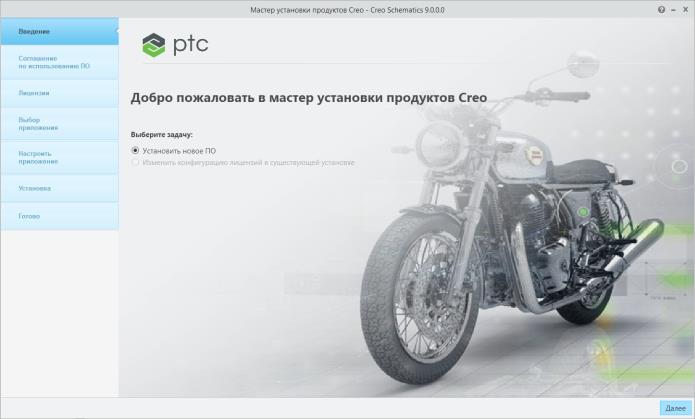
2. Выберите Установить новое ПО (Install new software).
3. Нажмите кнопку Далее. Откроется экран Лицензионное соглашение об использовании ПО (Software License Agreement).
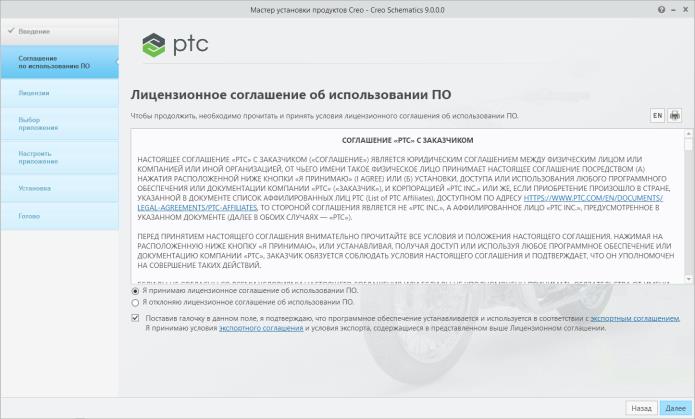
4. Прочитайте и примите лицензионное соглашение и установите флажок в нижней части экрана, чтобы принять соглашение об экспорте.
5. Нажмите кнопку Далее. Появится экран Идентификация лицензии.
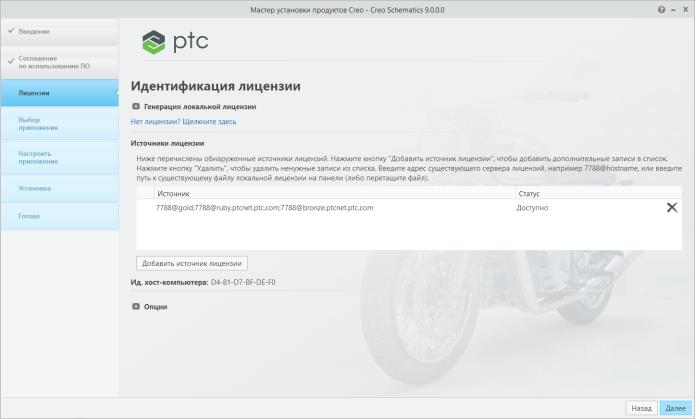
6. Щелкните значок  , чтобы развернуть область Генерация локальной лицензии (Node Locked License Generation).
, чтобы развернуть область Генерация локальной лицензии (Node Locked License Generation).7. Введите свой номер заказа на покупку или свой код продукта в соответствующее текстовое поле.
8. Нажмите кнопку Установить лицензирование (Install Licensing). Если номер заказа на покупку соответствует вашему заказу ПО, в файле лицензий будут автоматически сгенерированы все доступные лицензии, соответствующие номеру заказа на покупку. Единый набор доступных функций локальной лицензии добавляется к файлу лицензии и загружается в папку “C:\ProgramData\PTC\licensing\.
9. Полный путь к файлу лицензий появляется в столбце Источник (Source) в области Источники лицензии (License Sources).
Чтобы выбрать другой файл лицензии, щелкните Добавить источник лицензии (Add License Source) и перетащите файл локальной лицензии в область источника лицензии или щелкните значок  , чтобы найти и выбрать файл локальной лицензии.
, чтобы найти и выбрать файл локальной лицензии.Чтобы удалить ранее выбранный источник лицензии, щелкните значок  .
.
.10. Если у вас еще нет лицензии, щелкните ссылку
Don’t have a licence? Click here (Нет лицензии? Щелкните здесь) и следуйте инструкциям для получения лицензии на странице Управление лицензиями (License Management).
11. Разверните область Опции (Options) и щелкните Пропустить лицензирование (Skip Licensing), если хотите продолжить установку без предоставления информации о лицензировании. Можно предоставить информацию лицензирования на более позднем этапе, повторно запустив мастер установки продуктов PTC.
 | Если щелкнуть Пропустить лицензирование (Skip Licensing), страница с вкладками Конфигурация команды (Command Configuration) на экране Настроить приложение (Customize Application) не будет доступна во время настройки Creo Schematics. Можно добавить, править или удалить конфигурацию лицензии, используя страницу с вкладками Конфигурация команды (Command Configuration) на экране Настроить приложение (Customize Application). |
12. Чтобы выполнить установку локальной лицензии, нажмите одну из следующих кнопок в зависимости от опций, выбранных на экране приветствия:
◦ Нажмите кнопку Готово (Finish), чтобы закрыть окно мастера, если выбрана опция Изменить конфигурацию лицензий в существующей установке (Reconfigure licenses in an existing installation).
◦ Нажмите кнопку Далее (Next), если выбрано Установить новое ПО (Install new software) или Обновить существующее ПО (Upgrade existing software), чтобы продолжить установку.