Génération ou mise à jour des licences monopostes
Dès réception d'un e-mail de PTC contenant les numéros de commande ou les codes produit de votre commande de logiciel, procédez ainsi pour générer ou mettre à jour les licences à l'aide de l'Assistant d'installation PTC :
1. Cliquez sur setup.exe depuis votre support d'installation pour démarrer l'Assistant. L'écran d'accueil s'affiche.
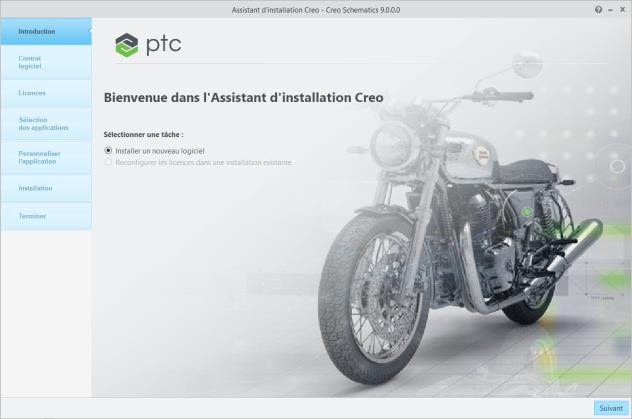
2. Sélectionnez Installer un nouveau logiciel (Install new software).
3. Cliquez sur Suivant (Next). L'écran Contrat de licence du logiciel (Software License Agreement) s'affiche.
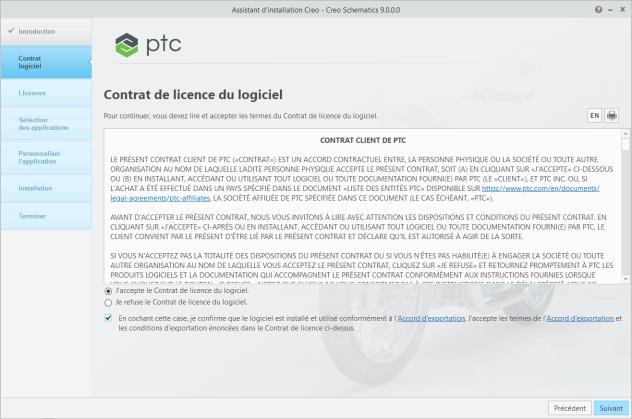
4. Lisez et acceptez le contrat de licence du logiciel et activez la case à cocher située dans la partie inférieure de l'écran pour accepter l'accord d'exportation.
5. Cliquez sur Suivant (Next). L'écran Identification de la licence (License Identification) s'affiche.
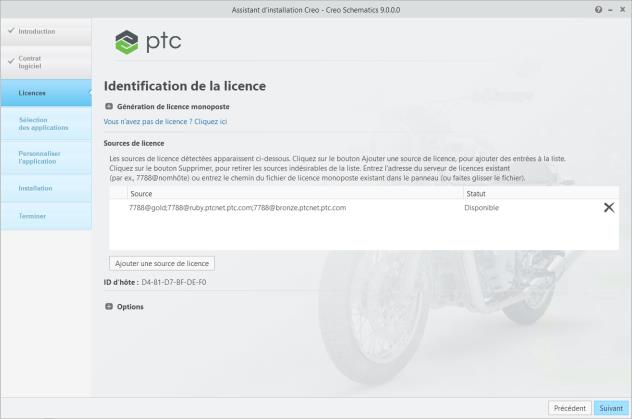
6. Cliquez sur  pour développer la zone Génération de licence monoposte (Node Locked License Generation).
pour développer la zone Génération de licence monoposte (Node Locked License Generation).7. Entrez votre numéro de commande ou votre code produit dans la zone de texte correspondante.
8. Cliquez sur Installer la licence (Install Licensing). Si le numéro de commande correspond à votre commande de logiciel, toutes les licences disponibles correspondant au numéro de commande sont automatiquement générées dans le fichier de licence. Un seul jeu d'entrées de licence monoposte disponibles est ajouté au fichier de licence et téléchargé dans le dossier “C:\ProgramData\PTC\licensing\.
9. Le chemin d'accès complet au fichier de licence apparaît dans la colonne Source (Source) de la zone Sources de licence (License Sources).
Pour sélectionner un autre fichier de licence, cliquez sur Ajouter une source de licence (Add License Source), puis faites glisser un fichier de licence monoposte dans la zone des sources de licence ou cliquez sur  pour parcourir les fichiers de licence monoposte et en sélectionner un.
pour parcourir les fichiers de licence monoposte et en sélectionner un.Pour supprimer une source de licence sélectionnée précédemment, cliquez sur  pour supprimer la source de licence.
pour supprimer la source de licence.10. Si vous n'avez pas encore de licence, cliquez sur le lien
Vous n'avez pas de licence ? Cliquez ici (Don't have a licence? Click here) et suivez les instructions de la page Gestion des licences (License Management) pour obtenir une licence.
11. Développez la zone Options (Options), puis cliquez sur Ignorer la gestion de licence (Skip Licensing) si vous souhaitez poursuivre l'installation sans fournir les informations de licence. Vous pouvez fournir les informations de licence ultérieurement en réexécutant l'Assistant d'installation PTC.
 | Si vous cliquez sur Ignorer la gestion de licence (Skip Licensing), la page à onglets Configuration de la commande (Command Configuration) de l'écran Personnaliser l'application (Customize Application) n'est pas disponible durant la personnalisation de Creo Schematics. Vous pouvez ajouter, modifier ou supprimer une configuration de licence à l'aide de la page à onglets Configuration de la commande (Command Configuration) de l'écran Personnaliser l'application (Customize Application). |
12. Pour terminer la configuration de licence monoposte, cliquez sur l'un des boutons suivants en fonction des options que vous avez sélectionnées dans l'écran d'accueil :
◦ Cliquez sur Terminer (Finish) pour fermer l'Assistant si vous avez sélectionné Reconfigurer les licences dans une installation existante (Reconfigure licenses in an existing installation).
◦ Cliquez sur Suivant (Next) si vous avez sélectionné Installer un nouveau logiciel (Install new software) ou Mettre à niveau le logiciel existant (Upgrade existing software) pour procéder à l'installation.