安装 Creo Schematics:简单安装过程
使用“PTC 安装助手”,能够以一个简单的安装过程安装 Creo Schematics。也可以使用此安装程序对安装进行自定义。以下介绍了简单安装过程:
1. 启动“助手”。“欢迎”(Welcome) 屏幕随即出现。
2. 单击“安装新软件”(Install new software)。
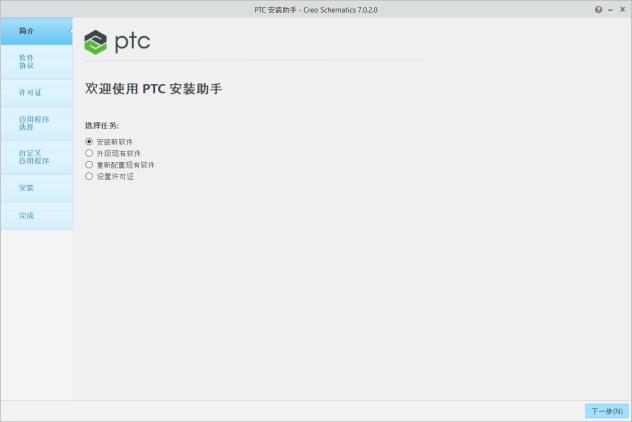
3. 单击“下一步”(Next)。“签署软件许可证协议”(Sign Software License Agreement) 屏幕随即出现。
4. 接受此协议并单击屏幕底部的复选框,以确认您正在依照出口协议安装软件。
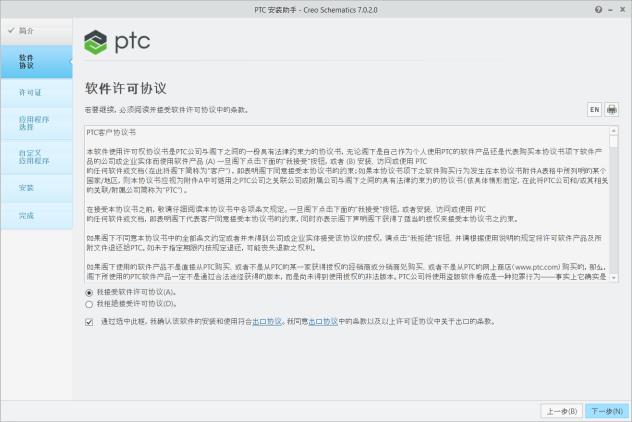
5. 单击“下一步”(Next)。“许可证标识”(License Identification) 屏幕随即出现。
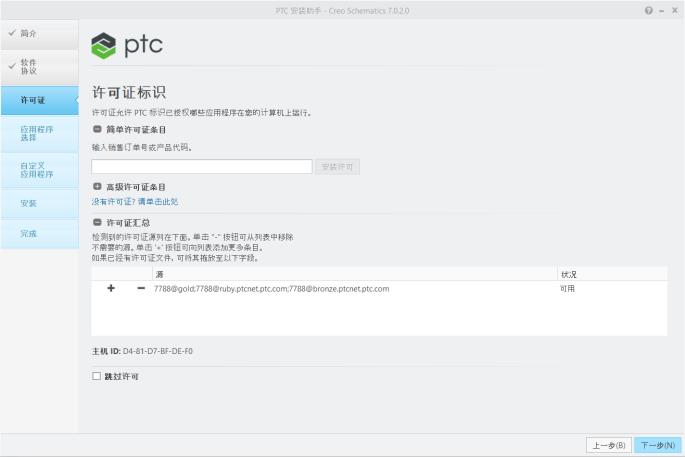
6. 如果尚未获得许可证或尚未安装 PTC 许可证服务器,则请按照
配置 Creo Schematics 的许可证一章中的说明执行操作。
如果已配置许可证,则确认您所需的许可证源出现在“许可证汇总”(License Summary) 区域中,或使用下列方法之一进行添加:
◦ 将一个有效的许可证文件拖放至节点锁定许可证的“源”(Source) 列。
◦ 单击浏览按钮,导航并选择本地系统上的有效许可证文件。
◦ 在单个浮动许可证服务器的“源”(Source) 列中指定许可证服务器的 port@hostname 值。
◦ 在“源”(Source) 列中指定三元组许可证服务器的成员名称。“许可证汇总”(License Summary) 区域会自动填充整个三元组许可证服务器信息。
提供正确的许可证信息后,“状况”(Status) 列会显示该许可证的可用性。
7. 单击“下一步”(Next)。“应用程序选择”(Application Selection) 屏幕随即出现。
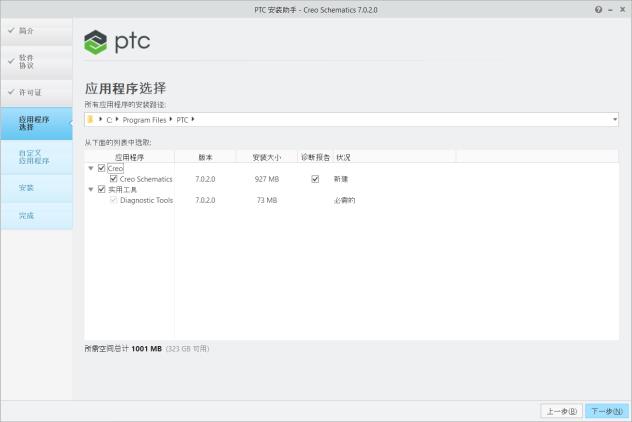
8. 指定安装文件夹或保留默认文件夹。
9. Creo Schematics 已选中。请检查安装的软件版本是否正确以及是否满足磁盘空间要求。
10. 单击“下一步”(Next)。“自定义选择的应用程序”(Customize Selected Applications) 屏幕随即显示。执行以下步骤之一:
◦ 单击“安装”(Install) 来安装应用程序,而不进行任何自定义。
◦ 选择应用程序,然后单击“自定义”(Customize) 来对其安装进行自定义。“应用程序自定义设置”(Application Custom Setting) 屏幕随即出现,该屏幕左窗格中显示了针对自定义所选择的应用程序。有关详细信息,请参阅
自定义 Creo Schematics 的安装一章。