生成或更新许可证
收到来自 PTC 的包含销售订单号 (SON) 或软件订单产品代码的电子邮件之后,请使用“PTC 安装助手”生成或更新许可证,方法如下:
1. 启动“助手”。“欢迎”(Welcome) 屏幕随即出现。
2. 基于要执行的任务,选择“设置许可证”(Setup license) 或“安装或添加新软件”(Install or add new software):
◦ “设置许可证”(Setup license) 会生成或安装许可证。
◦ “安装或添加新软件”(Install or add new software) 会执行许可证生成任务或标识任务,之后才能安装软件。
3. 单击“下一步”(Next)。“签署软件许可证协议”(Sign Software License Agreement) 屏幕随即出现。
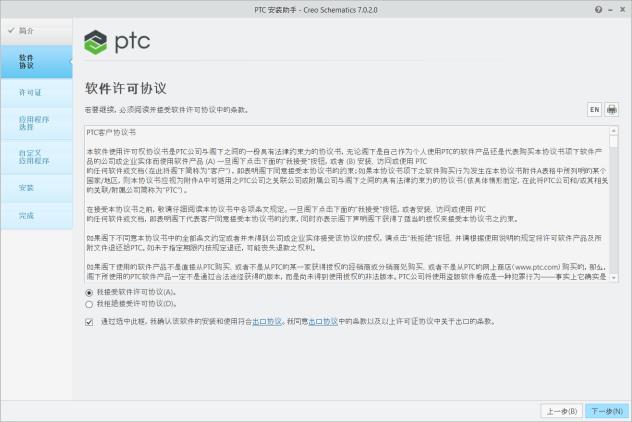
4. 阅读并接受此软件许可证协议,然后单击屏幕底部的复选框来接受该出口协议。
5. 单击“下一步”(Next)。“许可证标识”(License Identification) 屏幕随即出现。“许可证汇总”(License Summary) 区域将显示使用“PTC 安装助手”安装的可用许可证源或计算机上的许可证。许可证可用性将显示在“状况”(Status) 列中。计算机的主机 ID 显示在可用许可证下方。
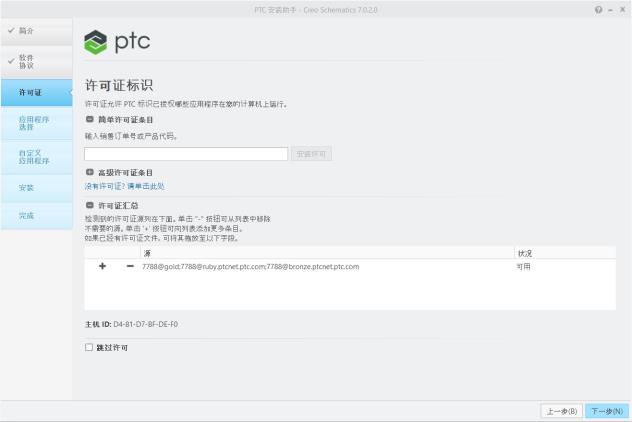
7. 如果要在未提供许可信息的情况下继续安装过程,请单击“跳过许可”(Skip Licensing)。之后,可通过重新运行“PTC 安装助手”提供许可信息。
 | 如果单击“跳过许可”(Skip Licensing),则“应用程序自定义设置”(Application Custom Setting) 对话框中的“命令配置”(Command Configuration) 选项页将会在 Creo Schematics 自定义期间不可用。使用“应用程序自定义设置”(Application Custom Setting) 对话框中的“命令配置”(Command Configuration) 选项页,可以添加、编辑或删除许可证配置。 |