インストールのカスタマイズ
次の手順を使用して、Creo Schematics のインストールをカスタマイズすることができます。
1. Creo Schematics のインストール: 簡単なインストールプロセスセクションに記載された手順 1 から 8 を実行します。
2. 「アプリケーションをカスタマイズ」(Customize Application) ページでは、Creo Schematics が選択されています。
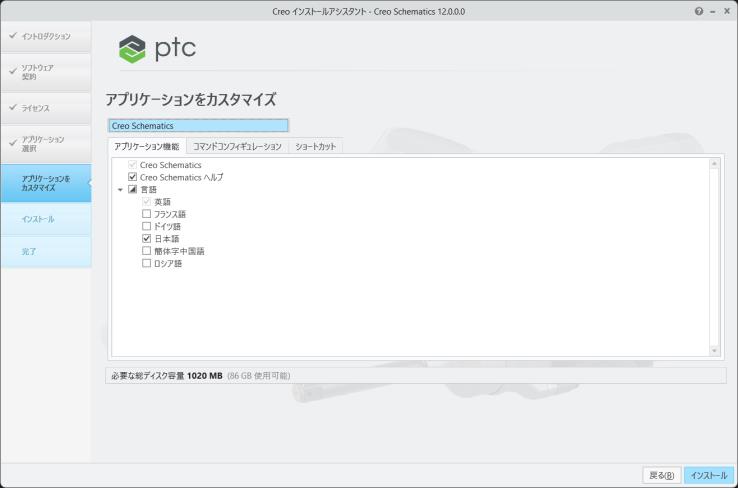
◦ 「コマンドコンフィギュレーション」(Command Configuration) タブページを使用してライセンスコンフィギュレーションを修正するには、ライセンスコンフィギュレーションの修正を参照してください。
3. ヘルプをインストールせずに Creo Schematics をインストールするには、「Creo Schematics ヘルプ」(Creo Schematics help) チェックボックスをオフにします。ヘルプがインストールされていない場合は、ptc.com のヘルプセンターを開きます。インストールおよび Creo Schematics ヘルプのアクセスを参照してください。
4. 英語版に加えて、Creo Schematics をインストールする言語のチェックボックスを選択してください。
5. すべてのタブページでオプションを選択してから、次の操作を実行します。
◦ 「インストール」(Install) をクリックしてインストールを開始します。
◦ 「戻る」(Back) をクリックして、「アプリケーション選択」(Application Selection) タスクに戻ります。
6. Creo Schematics のインストールを完了します。詳細は、Creo Schematics のインストールの完了と起動を参照してください。