Paramètres d'enregistrement et de publication des fichiers d'illustrations 2D
Vous pouvez modifier les paramètres ci-dessous dans la boîte de dialogue Enregistrer la figure sous <type de fichier> - Paramètres lors de l'enregistrement ou de la publication d'une figure dans un fichier d'illustration 2D. Pour obtenir une description de ces paramètres, consultez les tableaux ci-dessous :
• HLR (Elimination des lignes cachées)
• Lignes de rendu
• Rognage
• Inclusion d'une image ombrée
• Mappage de zones dynamiques
• Paramètres spécifiques à CGM
• Langues
Tableau 6. Paramètres HLR
Définissez un ou plusieurs des paramètres décrits ci-dessous.
|
Paramètre
|
Description
|
|
Lignes épaisses/fines
|
Crée des lignes épaisses sur les arêtes externes et des lignes fines sur les arêtes internes. (Voir Arêtes internes ci-dessous.) |
|
arêtes internes
|
Crée des lignes fines sur les arêtes internes en fonction de l'angle de seuil Tolérance de ligne fine et des paramètres Créer des bords de surface dans Options Creo Illustrate. Plus l'angle de seuil Tolérance de ligne fine est élevé, moins l'application crée de lignes fines sur les arêtes internes. Si le paramètre Tolérance de ligne fine est égal à 0 degré, ou que l'option Créer des bords de surface est sélectionnée, des lignes fines sont créées sur toutes les arêtes entre les surfaces. |
|
bords de surface
|
Place des lignes fines sur les arêtes situées entre des surfaces visibles et les affiche avec la couleur et l'épaisseur actuelles du paramètre Ligne fine. |
|
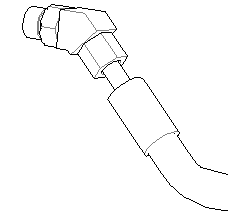
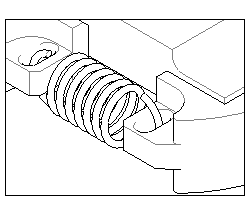
Intersections avancées
|
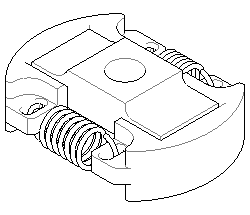
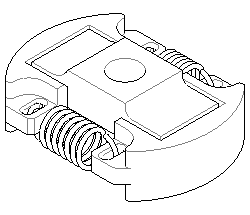
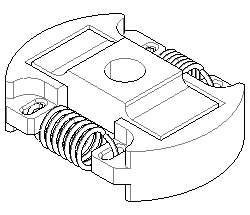
Ajoute les lignes manquantes aux intersections entre les pièces. L'activation de ce paramètre permet d'améliorer sensiblement la durée de traitement d'une opération. Très souvent, vous n'aurez pas besoin de l'utiliser.
Figure 1. Paramètre Intersections avancées non activé Figure 2. Paramètre Intersections avancées activé |
Tableau 7. Lignes de rendu
Sélectionnez l'une de ces méthodes pour créer un rendu des lignes dans l'illustration.
|
Type de rendu
|
Description
|
|
segments
|
Crée des segments de ligne droite distincts.
|
|
polylignes
|
Génère des segments de ligne joints (concaténés et contigus).
|
Tableau 8. Rognage
Rognez l'illustration ou effectuez un zoom pour ajuster la figure entière.
|
Sélection
|
Description
|
|
Sélectionnez Rogner pour ajuster à la fenêtre.
|
• Elle s'affiche avec le niveau de zoom de la figure. • Elle inclut uniquement les objets visibles situés dans la fenêtre de la figure. • Elle rogne les objets visibles qui débordent des limites de la fenêtre de la figure. • Elle affiche les limites de la fenêtre de la figure sous la forme de quatre lignes. |
|
Désélectionnez Rogner pour ajuster à la fenêtre.
|
• Elle inclut tous les objets visibles dans la figure, même s'ils sont partiellement ou totalement hors de la fenêtre de la figure. • Effectue un zoom de manière à pouvoir afficher tous les objets visibles dans la figure. |
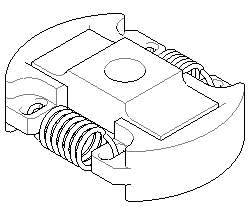
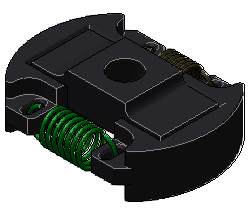
Tableau 9. Inclusion d'une image ombrée
Ajoutez une image ombrée de la figure.
|
Sélection
|
Description
|
|
Sélectionnez Inclure l'image ombrée.
|
Inclut une image ombrée de la figure dans le fichier d'illustration 2D. Dans la boîte de dialogue Options Creo Illustrate, accédez à > > , puis sélectionnez Inclure l'image ombrée. | Le type d'ombrage que vous avez défini dans la vue de figure est celui qui est exporté avec la figure. |
|
|
Résolution
|
Entrez une résolution comprise entre 50 et 1200 pixels par pouce pour l'image ombrée. Vous pouvez également définir une résolution par défaut dans la boîte de dialogue Options Creo Illustrate, comme indiqué ci-dessus.
|
Tableau 10. Zones dynamiques
|
Paramètre
|
Description
|
|
Inclure les informations de zone dynamique des symboles
|
Dans le cas des illustrations comprenant des zones dynamiques, exporte un fichier de mappage d'image (*.imap) indiquant les positions des coordonnées des zones dynamiques dans la figure. Le fichier de mappage est enregistré avec le fichier d'illustration.
|
|
Inclure les zones dynamiques pour les légendes
|
Si ces zones dynamiques ajoutées peuvent simplifier le code JavaScript pour créer une application interactive, elles augmentent également la taille du fichier. Désactivez cette case à cocher pour désactiver la création de zones dynamiques pour les légendes.
|
|
Combiner les zones dynamiques pour un même élément
|
Regroupe les zones dynamiques par élément.
|
|
Exporter toutes les zones dynamiques séparément
|
Crée des zones dynamiques individuelles. Sélectionnez cette option pour mettre en surbrillance une occurrence spécifique d'une zone dynamique, par exemple dans un manuel de procédures.
|
Tableau 11. Options spécifiques à CGM
Les options suivantes s'appliquent à la création de fichiers CGM.
|
Option
|
Description
|
|
Profil (Profile)
|
Indique le modèle d'encodage graphique intelligent CGM utilisé pour créer le fichier d'illustration CGM 2D. Les modèles sont décrits dans les lignes suivantes.
|
|
ISO 8632 : 1999
|
Norme ISO (International Standards Organization) ouverte définie dans le document ISO/IEC 8632:1999, 2e édition.
|
|
WebCGM 2.0
|
Profil CGM développé par le consortium CGM Open et approuvé par World Wide Web Consortium (WC3) pour une utilisation sur le Web.
|
|
ATA GREXCHANGE 2.10
|
Version 2.10 du profil CGM publié par Air Transport Association's Graphics Working Group.
|
Tableau 12. Langues
Définissez les options de langue.
|
Paramètre
|
Description
|
|
Sélectionner Publier toutes les langues
|
Publie un fichier par figure dans toutes les langues cibles.
|
|
Désactiver Publier toutes les langues
|
Publie un fichier dans la langue source uniquement.
|