Courbes de Bézier
Vous pouvez utiliser des courbes de Bézier pour représenter des formes irrégulières dans les figures. Les courbes de Bézier sont composées d'au moins deux points de Bézier et du segment de courbe qui lie ces deux points. Une courbe de Bézier peut être tracée sur un ou plusieurs plans de section.
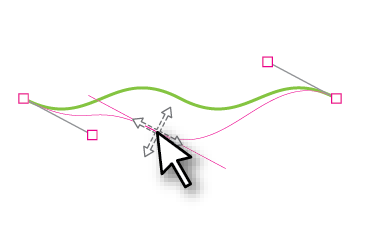
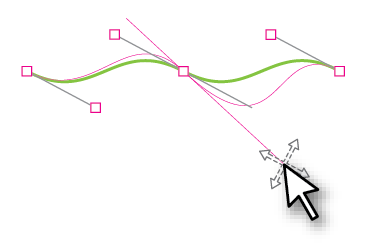
Chaque point de Bézier peut présenter une ou deux poignées de contrôle. La distance et la direction entre ces poignées déterminent la forme de la courbe. Lorsqu'il y a deux poignées de contrôle, l'une se trouve sur la ligne (nommée poignée de contrôle en ligne) et l'autre (nommée poignée de contrôle périphérique) se trouve en périphérie d'une ligne de connexion avec la poignée en ligne.
Trois types de courbes de Bézier sont disponibles dans Creo Illustrate :
• Linéaire : segment de ligne droite avec deux poignées de contrôle, une à chaque extrémité.
• Quadratique : ligne courbe qui peut avoir des coins avec trois poignées de contrôle, une poignée de contrôle en ligne à chaque extrémité et une poignée de contrôle périphérique attachée à l'une des poignées de contrôle. Vous pouvez utiliser la poignée de contrôle périphérique pour contrôler la courbe de la ligne.
• Cubique : courbe douce avec deux poignées de contrôle en ligne et deux poignées de contrôle périphériques. Les deux poignées de contrôle périphériques offrent plus de contrôle sur la courbe et permettent également de la lisser lorsque les sections sont multiples.
Pour toujours afficher les poignées de contrôles lorsqu'une ligne est sélectionnée, accédez à la barre d'état et définissez la méthode de sélection sur Direct.
Pour tracer une courbe de Bézier
1. Cliquez sur Courbe de Bézier.
2. Créez les courbes suivantes :
◦ Pour les courbes linéaires, cliquez et relâchez pour créer le premier point, puis cliquez de nouveau pour créer un deuxième point. Double-cliquez pour créer un point et terminer la courbe en cours.
◦ Pour les courbes quadratiques, cliquez et faites glisser sur le point auquel vous souhaitez ajouter une poignée de contrôle périphérique. Pour l'autre point, cliquez et relâchez. Double-cliquez pour créer un point sans poignée périphérique et terminer votre courbe.
◦ Pour les courbes cubiques, cliquez et faites glisser pour l'un et l'autre points.
3. Pour quitter l'outil, activez Courbe de Bézier ou appuyez sur la touche ECHAP.
Modification des courbes de Bézier
Vous pouvez apporter les modifications suivantes à une courbe de Bézier :
• Modifier une courbe
• Ajuster une courbe
Lorsque l'aimant est activé, les points de contrôle sont attirés vers le point aimanté le plus proche d'une ligne. Les poignées de contrôle périphériques ne sont pas aimantées aux points.
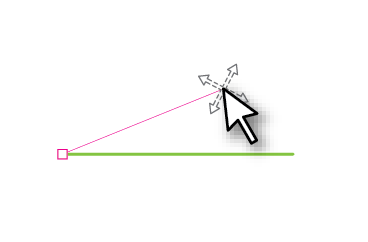
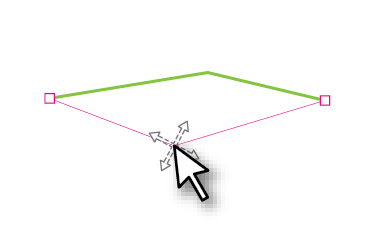
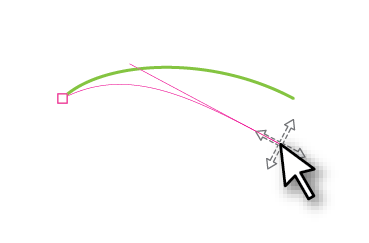
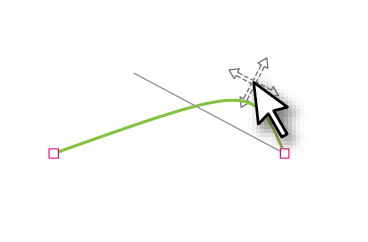
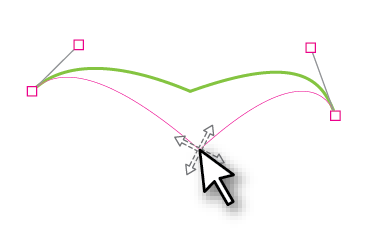
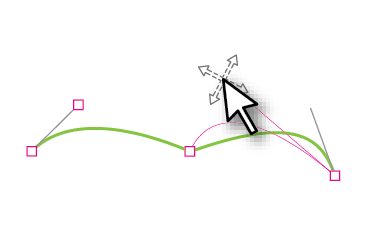
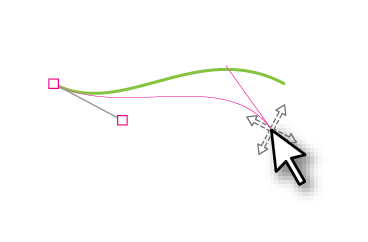
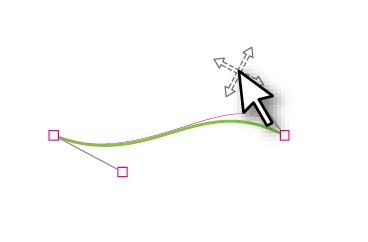
Le tableau ci-dessous illustre les différents comportements lorsque vous modifiez les poignées de contrôle d'une courbe de Bézier :
|
Glissement de la poignée de contrôle de ligne
|
Glissement de la poignée de contrôle périphérique
|
Glissement du point médian de la poignée de contrôle de ligne
|
Glissement du point médian de la poignée de contrôle périphérique
|
|
Linéaire
|
|
Non applicable
|
|
Non applicable
|
|
Quadratique
|
|
|
|
|
|
Cubique
|
|
|
|
|