建立、儲存和發佈 2D 插圖設定
當您將圖儲存或發佈為 2D 插圖檔案時,您可以在「將圖另存為 <檔案類型> - 設定」(Save Figure As <file type> - Settings) 對話方塊中變更以下設定。如需下列設定的描述,請參閱下表︰
• HLR (隱藏線移除)
• 彩現線
• 大小
• 保留可見圖說
• 包括著色圖像
• 包括著色的點陣圖
• 對應作用區
• 公差
• CGM 特定設定
• SVG 特定設定
• 語言
這些設定的預設值取自「2D 圖 - 隱藏線移除」(2D Figures - Hidden Line Removal) 選項頁。
|
設定
|
描述
|
|---|---|
|
「粗/細線」(Thick/thin lines)
|
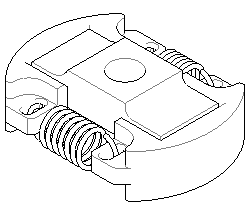 在外側邊建立粗線。 粗線以「粗線」(Thick line) 筆設定彩現。 |
|
「曲面邊界」(Surface borders)
|
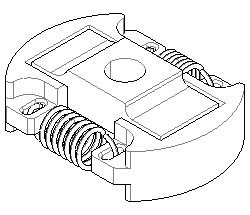 將曲面間邊上的所有細線設定為可見,並以針對「曲面邊界」(Surface borders) 定義的目前筆予以彩現。 |
|
「強化的交集」(Enhanced intersections)
|
將遺失線新增至零件之間的交集。啟用此設定會大幅增加操作的處理時間;在許多情況下,您可能不需要使用它。
不使用「強化的交集」(Enhanced intersections) 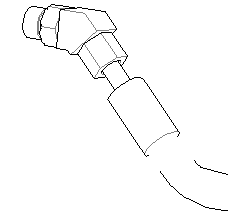 使用「強化的交集」(Enhanced intersections) 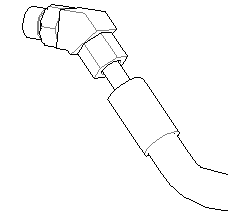 |
|
彩現類型
|
描述
|
|---|---|
|
「線段」(Segments)
|
將直線繪製為個別線段
|
|
「折線」(Polylines)
|
將線段轉換為連接的線鏈
|
|
「Bezier 路徑」(Bezier paths)
|
將線段轉換為 Bezier 路徑。
|
|
「產生橢圓」(Generate ellipses)
|
將圓線段轉換為橢圓。
|
如果要針對曲面平滑度與精度嘗試不同設定,只應該使用直線設定。然後,您應該返回「折線」(Polylines) 或「Bézier 路徑」(Bézier paths) 設定。如果工程圖中包含多個可轉換元素,您只應選取「產生橢圓」(Generate ellipses) 選項。
當圖具有頁面集時,會略過裁剪設定,並始終使用頁面。
|
選取項
|
描述
|
|---|---|
|
「可調整」(Scalable)
|
使用相對大小屬性建立圖形。
|
|
「固定大小」(Fixed size)
|
使用絕對大小屬性建立圖形。
|
|
設定
|
描述
|
|---|---|
|
「包括符號作用區資訊」(Include symbol hotspot information)
|
針對含作用區的插圖,會匯出圖像對應 (*.imap) 檔案,以在圖中顯示作用區的座標位置。對應檔案會與插圖檔案一起儲存。
|
|
「圖說包括作用區」(Include hotspots for callouts)
|
當您將圖儲存為 SVG 檔案時,選取此核取方塊可將作用區新增到圖說。如需詳細資訊,請參閱關於將圖儲存為 2D 插圖檔案。
雖然新增作用區可以簡化 JavaScript 在建立互動應用程式方面的程序,但也會導致檔案大小增加。清除此核取方塊可關閉針對圖說建立作用區。
|
|
「針對相同項目組合作用區」(Combine hotspots for same item)
|
按項目編組作用區。
|
|
「個別匯出全部作用區」(Export all hotspots individually)
|
建立個別作用區。選取此選項可反白作用區的特定出現位置,例如在程序手冊中。
|
|
選取項
|
描述
|
|---|---|
|
「細線條公差」(Thin line tolerance)
|
設定共用一條邊的三個多面之間的臨界值角度。「細線條公差」(Thin line tolerance) 越大,建立的細線越少。
|
|
「間隙公差」(Gap tolerance)
|
增加間隙公差會導致應為不能破斷的單一線的線間隙數減少。
降低間隙公差數會導致在曲面中出現的「多餘」線減少。
|
|
選取項
|
描述
|
||
|---|---|---|---|
|
選取「包括著色圖像」(Include shaded image)
|
 將圖的著色圖像包括在 2D 插圖檔案中。
|
||
|
解析度
|
為著色圖像輸入解析度值,範圍在每英吋 50 到 600 像素之間。您也可以在「Creo Illustrate 選項」(Creo Illustrate Options) 對話方塊中設定預設解析度,如上所述。
|
||
|
「強制執行彩現模式」(Enforce a render mode)
|
選取要在發佈時強制執行的彩現模式。
|
|
選項
|
描述
|
|---|---|
|
「輪廓」(Profile)
|
指定使用哪一個 CGM 智慧型圖形編碼模型建立 2D CGM 插圖檔案。模型在接下來的列中有所描述。
|
|
ISO 8632 : 1999
|
定義於 ISO/IEC 8632:1999 第二版中的「國際標準組織」開放標準。
|
|
WebCGM 2.0 與 2.1
|
由 CGM Open consortium 開發,並獲 World Wide Web Consortium (WC3) 核准在 Web 上使用的 CGM 輪廓。
|
|
ATA GREXCHANGE 2.4、2.5、2.6、2.7、2.8、2.9 與 2.10 版
|
由 Air Transport Association's Graphics Working Group 發佈的 CGM 輪廓。
|
 |
Creo Illustrate 使用二進位編碼產生 CGM 版本 4 檔案。
|
|
設定
|
描述
|
|---|---|
|
選取「發佈全部語言」(Publish all languages)
|
使用全部目標語言,針對每個圖發佈一個檔案。
|
|
清除「發佈全部語言」(Publish all languages)
|
僅使用來源語言發佈一個檔案。
|