要在 3D 图中插入标注
要插入具有指引线的标注
1. 单击 > ,然后从下拉列表中选择一个标注。
2. 指针将变为  标注插入指针。
标注插入指针。3. 单击要作为指引线起点的零件区域拖动以定义线的长度和方向,然后松开以放置标签。标注将出现在零件前面,同时在上部数据面板的图内容窗格中添加相应的“标注”(Callout)。
要为装配插入标注
1. 在 sBOM 结构中,选择一个装配
2. 单击 > ,然后从下拉列表中选择合适的带指引线标注模板。
标注将出现在装配的前面。
要插入不带指引线的标注
1. 单击 > ,然后从下拉列表中选择合适的不带指引线的标注模板。
2. 在图窗口中单击零件。标注将出现在零件的前面。
要在图窗口中移动标注
要从图窗口中删除标注,请执行以下操作:
1. 将指针放置在标注指引线或标签上方。
2. 当指针变为  标注编辑指针时,单击选择标注。(还会在图窗口和项列表中突出显示一个或多个零件以及标注参考。
标注编辑指针时,单击选择标注。(还会在图窗口和项列表中突出显示一个或多个零件以及标注参考。3. 指向标注标签内。指针将变为  移动指针。
移动指针。
移动指针。4. 将标注标签拖动至新位置。
要为多个实例插入一个标注
要使用多条指引线为相同项的多个实例插入一个标注注释,请执行以下操作:
1. 单击 > 。 2. 选择相同项的多个实例。 3. 单击 > 或“项号 x 数量”(Item Number x Quantity)。带有多条指引线 (连向相同项的所有实例) 的单个标注随即出现在图中,并添加到“图内容”(Figure Content) 窗格内。 | 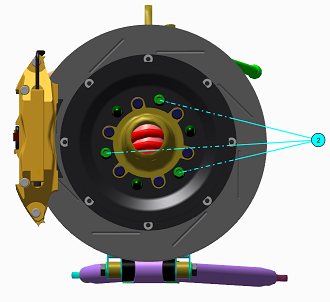 |
在上部数据面板的  “图内容”(Figure Content) 窗格中,将出现一个相应的标注条目。
“图内容”(Figure Content) 窗格中,将出现一个相应的标注条目。要使用单条指引线为相同项的多个实例插入一个标注
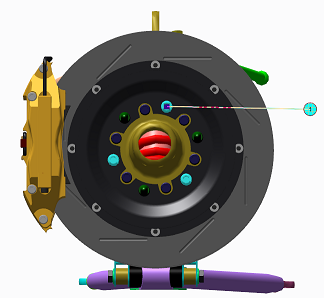
要使用单条指引线为相同项的多个实例插入一个标注注释,请执行以下操作:
1. 单击 > 。 2. 选择相同项的多个实例。 3. 单击 > 或“项号 x 数量”(Item Number x Quantity)。 | 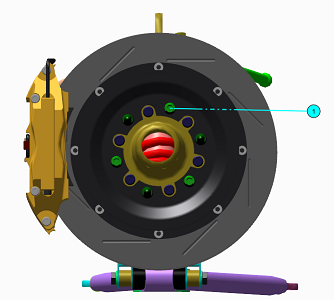 | ||
|  |
